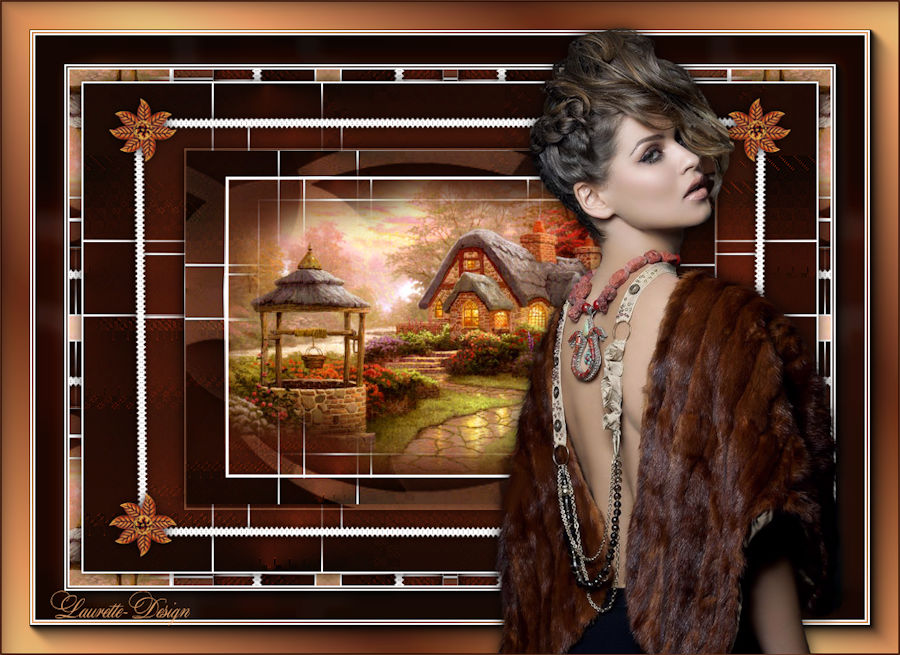
|
Pour vous
aider à suivre ce tuto Cliquez pour déplacer la
fleur
|
Etape 1
Ouvrir un calque de 900/600 pixels transparent
Couleurs départ

Faire un dégradé linéaire
Avant plan / #622f1d
Arrière plan / #1c1610
Remplir le calque de ce dégradé

Etape 2
Module externe Medhi / Sorting Tiles avec ses chiffres
Réglage / Luminosité / Contraste /36 24 /mode coché
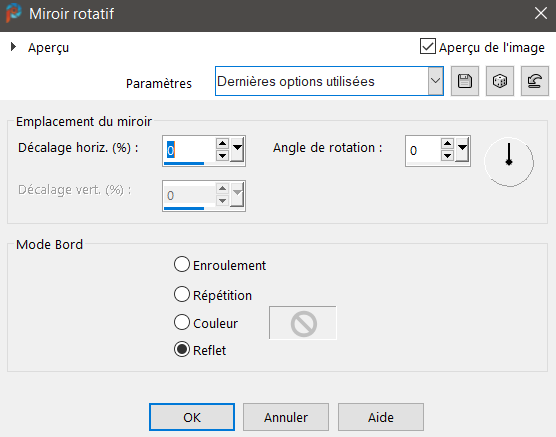
Effets / Effets de réflexion /
Miroir Rotatif / par défaut
Calques / Dupliquer / Mode Ecran
Effets/Effets d’image / Mosaïque sans jointures.../
voir la capture
Effet de bord accentué davantage
Calques / Dupliquer / Mode Ecran /
Fusionner la calque de dessous
Calques / Dupliquer / Mode Ecran
---------------------
Etape 3
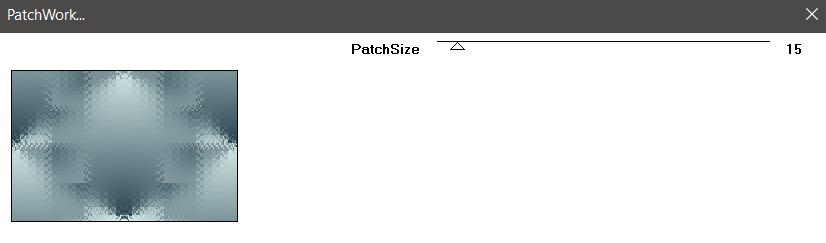
Effets /Modules externes/ FunHouse /Patchwork à 15
Effets/ Effets d’image / Mosaïque sans jointure avec ses
mesures
Angle / bilatéral / linéaire / 50/-20/ 80
Dupliqué …Miroir … ou Miroir horizontal…
Mode éclaircir …
Réglage netteté /netteté
Fusionné avec celui du dessous
Etape 4
Calque nouveau calque
Mettre en avant plan la couleur blanche
Outil de sélection S/ sélection personnalisé avec ses
mesures
Sélection /modifié/ sélectionné les bordures de la
sélection à 2 intérieur + anticrénelage coché
Remplir de la couleur blanche
Désélectionné
Effet d’image / mosaïque sans jointure 50/-20/50
Calque dupliqué …miroir … opacité à 50 …fusionné avec
celui du dessous
Effet 3 D / ombre portée /0/0/80/25 noir
Fusionné avec celui du dessous
Etape 5
Calque dupliqué
Redimensionné à 85
Effet 3D/ombre portée 0/0/80/25 noir
Dupliqué ce nouveau calque
Redimensionner à 85
Dupliqué ce nouveau calque
Redimensionner à 85
Etape 6
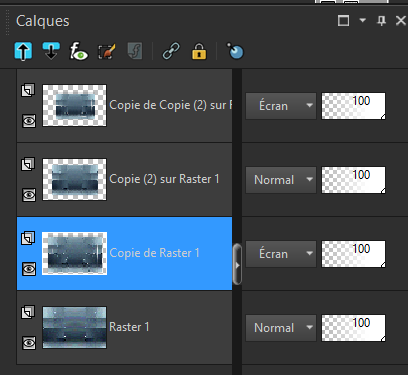
Mettre les calques/ copie de raster 1 et celui du haut
de la pile
En mode Ecran
Comme ceci
Fusionné tous les calques visibles
Etape 7
Calque nouveau calque
Outil de sélection S/ sélection personnalisé avec ses
mesures
Remplir de la couleur blanche
Ouvrir le mask de tine
Nouveau calque à partir d’une image
Ouvrir le mask de tine
Dupliqué 2 fois puis fusionné le groupe
Sélection / sélectionner les bordures de la sélection à
2Calque nouveau calque …remplir de couleur blanche
Désélectionner
Mettre ce calque en mode lumière douce …ou autre
Effet 3D/ ombre portée 0/0/80/25 noir
Fusionné les calques visibles
Etape 8
Calque nouveau calque
Outil de sélection S/ sélection personnalisé avec ses
mesures
Copié / colle comme un nouveau calque votre tube paysage
Sélection / inversé …supprimé inverser à nouveau
Sélection / sélectionner les bordures de la sélection à
3
Remplir de la couleur blanche
Désélectionner
Fusionné les calques visibles
Etape 9
Ouvrir le tube décoration C.Laurette1
Copier /coller comme un nouveau calque
Ne pas déplacer
Ouvrir le tube décoration C.Laurette2
Copier /coller comme un nouveau calque
Ne pas déplacer
Fusionné les calques visibles
COPIER
Etape 10
Ajouter des bordures
2 pixels couleur blanc
15 pixels couleur premier plan #622f1d
Sélectionné avec la baguette magique
Module externe / FunHouse / évanescence à 85
Module externe / Grafic plus…quick tile II par défaut
tout à 0/0/0/0
Inversé
Effet 3D/ombre portée 0/0/80/15 noir
Désélectionner
Etape 11
Ajouter des bordures
2 pixels de blanc
Tout sélectionner
Ajouter des bordures
40 pixels de couleur premier plan #622f1d
Inversé
Collé dans la sélection
Réglage flou gaussien à 12
Module externe / AAA Frame Foto Frame
Désélectionner
Etape 12
Ajouter des bordures
2 pixels de couleur blanc
Ajouter des bordures
40 pixels de couleurs foncés peu importent #622f1d
Baguette magique / sélectionné
Faire un dégradé linéaire avec ses couleurs
Avant plan : #622f1d
Arrière-plan : #f9b177
Remplir la sélection de ce dégradé
Module externe /AA A Frame / Foto Frame
Désélectionner
Etape 13
Ouvrir votre tube femme ou autre
Copier-coller comme un nouveau calque
Placer comme sur le tag
Faite une ombre portée de 0/0/85/45 noir
Ajouter 1 Pixel de couleur avant plan : #622f1d
Ajouter votre signature
Redimensionner à 900 pixels
Voilà ce tutoriel est terminé j'espère qu'il vous
apportera un moment de détente
Merci de bien vouloir m'envoyer vos créations à
l'adresse ci-dessous
Je me ferai un plaisir de les ajouter à la suite du
tutoriel