|
Pour vous
aider à suivre ce tuto Cliquez pour déplacer la
fleur
|

Couleurs départ
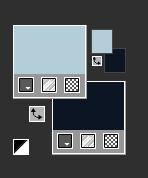
Faire un dégradé linéaire avec les couleurs indiquées
ci-dessous
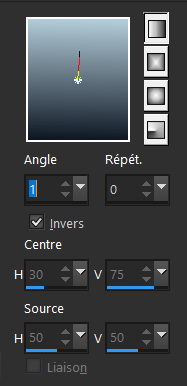
Avant plan / #b4ced9
Arrière plan /#182830 

Etape 1
Créer un calque transparent de 900/600
pixels.
Ou bien activer le calque
Alpha-Frédégonde, qui contient les sélections
nécessaires.

Remplir le calque de ce dégradé
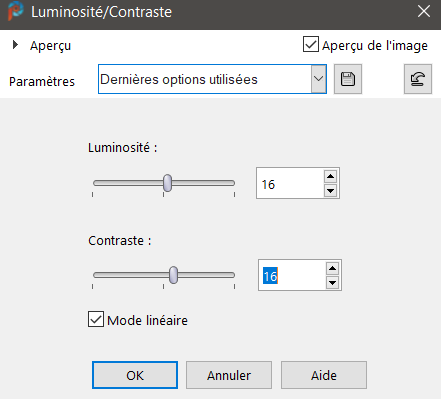
Réglage / Luminosité / Contraste /16 / 16 /mode coché
-----------------------
Etape 2
Calques / Dupliquer
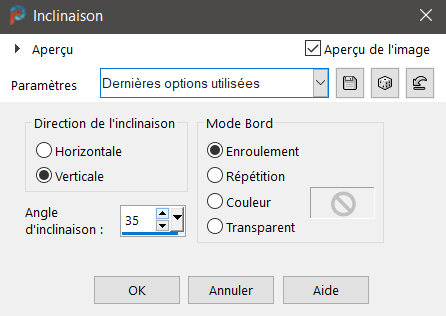
/ Effets /Effets géométriques / Inclinaison...
Vertical
/Enroulement /35 px
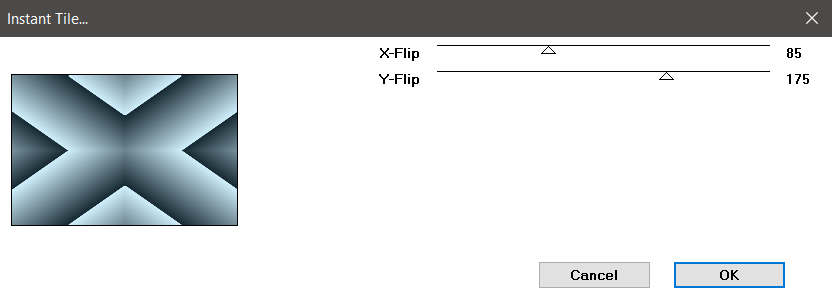
Effets / Modules externes / VM Toolbox / Instant Tile...
Réglage / Netteté / Netteté
------------
Etape 3
Sélections / Charger la sélection
#1 Frédégonde
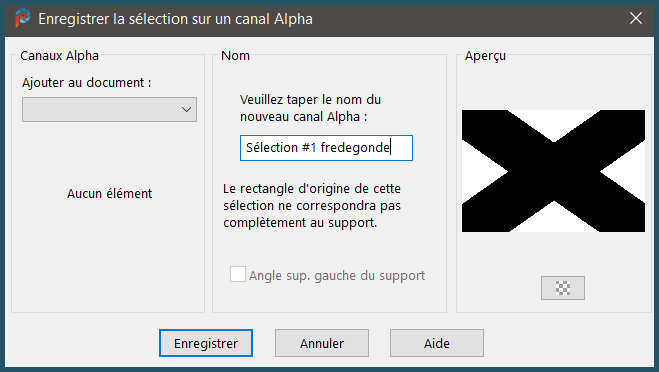
Sélections / Transformer la
sélection en calque
Mode / Multiplier
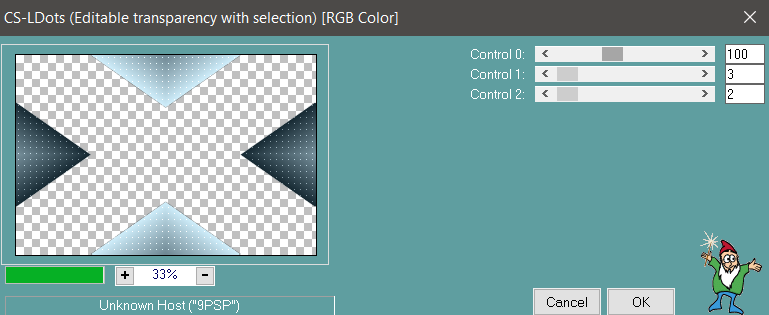
Effets / Carolaine and sensibility/
CS-LDots / 100 / 3 / 2
Effets / Effets 3D / Ombre portée
/2 / - 2 / 80 / 25 couleur
n°2

---------------
Etape4
Se placer sur le calque ...copie de Raster1
Sélection / Charger /Enregistrer
une sélection / à partir du disque
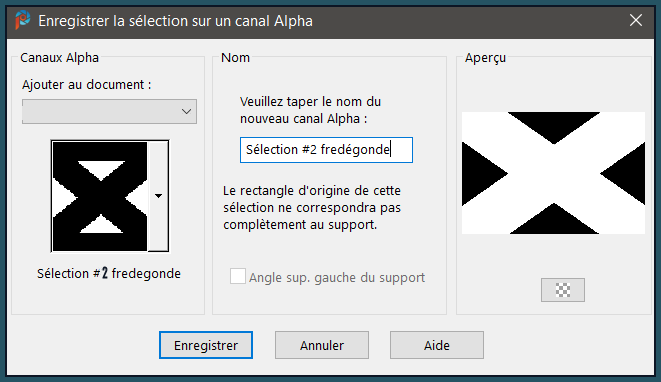
Sélections / Transformer la
sélection en calque
Effets / Carolaine and sensibility/
CS-LDots / 100 / 3 / 2 / en mémoire
Mode /
Lumière dure ou autre...
---------------
Ordre des calques
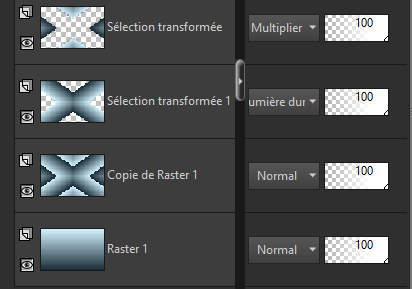
-----------------
Etape5
Se placer sur le calque du haut de
la pile
Calques / Nouveau calque Raster /
Remplir de blanc
Calques / Nouveau calque de masque /
A partir d'une image,
dans le menu déroulant prendre le
masque 309 de violine
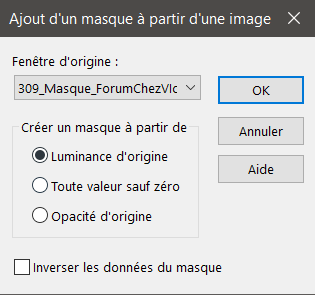
Calques / Fusionner le groupe
--------------
Etape 6
Effets / Effets d’image / Mosaïque sans jointures...par
défaut
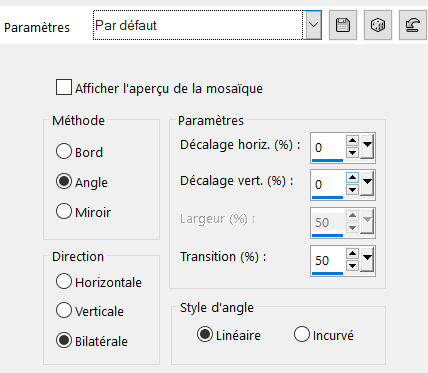
Ordre des calques à cette étape ...
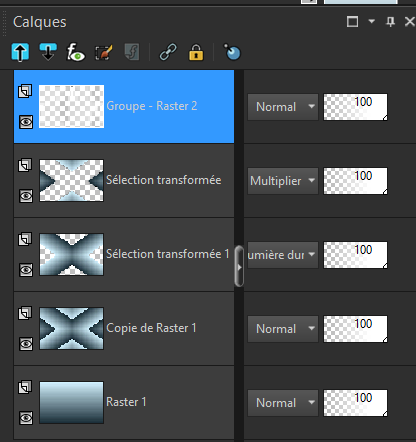
---------------------
Etape 7
*Activer le tube paysage
 la signature
Edition-copier/ Revenir sur le
travail en cours / Edition-coller
comme un nouveau calque
Ne pas toucher celui-ci est bien
placé
-----------------
Etape 8
Se placer sur le calque copie de Raster1
Sélection / Charger /Enregistrer
une sélection / à partir du disque la sélection n°3
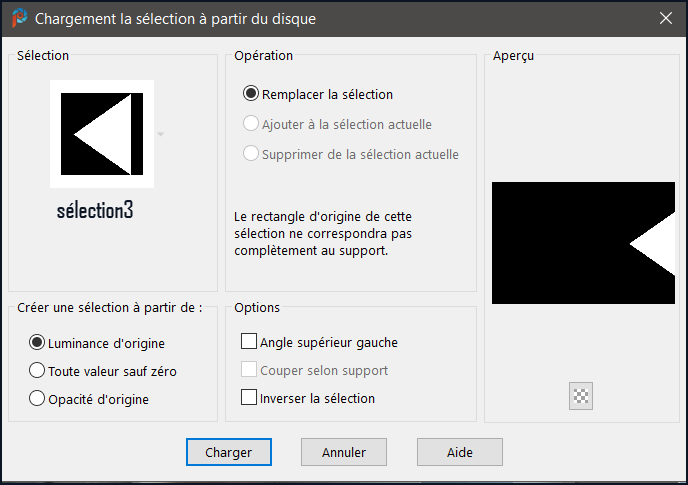
Sélections/ Transformer en calque
raster /
Calques / Dupliquer / Miroir /
Horizontal / Fusionner le calque de dessous / Mode
/Luminance
Déplacer ce calque en troisième
position comme sur la capture
Ordre des calques avant fusion
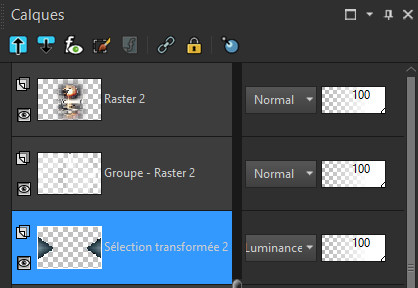
Fusionner les calques visibles
COPIER et
coller comme une nouvelle image
----------------
Etape 9
Image /
Ajouter des bordures
5 px couleur n°2
25 px de couleur n°3
5 px couleur n°2
Baguette magique / sélectionner la bordure de 25px

Edition- coller dans la sélection /
le calque que nous avons copier plus haut en image
Effets / Effets 3D/ Découpe / par défaut
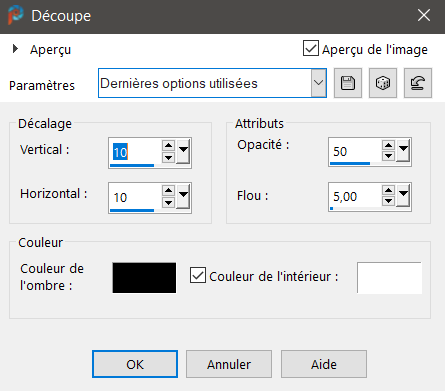
---------------------
Etape 10
Image /
Ajouter des bordures
5 px couleur blanc
25 px de couleur n°3
5 px couleur blanc
Baguette magique / sélectionner la bordure de 25px
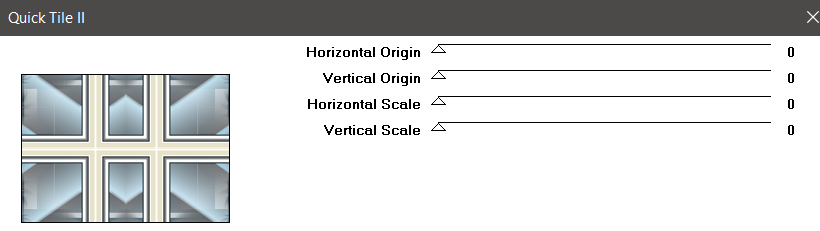
Effets / Modules externes / Graphics Plus / Quick Tile
II
----------------------
Etape 11
Image / Ajouter des bordures
5 px couleur n°2
Sélectionner tout
Image / Ajouter des bordures
50 px de blanc
Effets / Effets 3D / Ombre portée / 0 / 0 / 85 / 45 /
noir
---------------------
Etape 12
*Activer tube décoration-dentelle /
la signature
Edition-copier / Revenir sur le travail en cours /
Edition-coller comme un nouveau calque
Ne pas toucher celui-ci est bien placé
Effets / Effets 3D /Ombre portée / 0 /0 /40 /20 noir
-------------------------
Etape 13
*Activer tube femme /
la signature
Redimensionner à 95%
Edition-copier / Revenir sur le travail en cours /
Edition-coller comme un nouveau calque
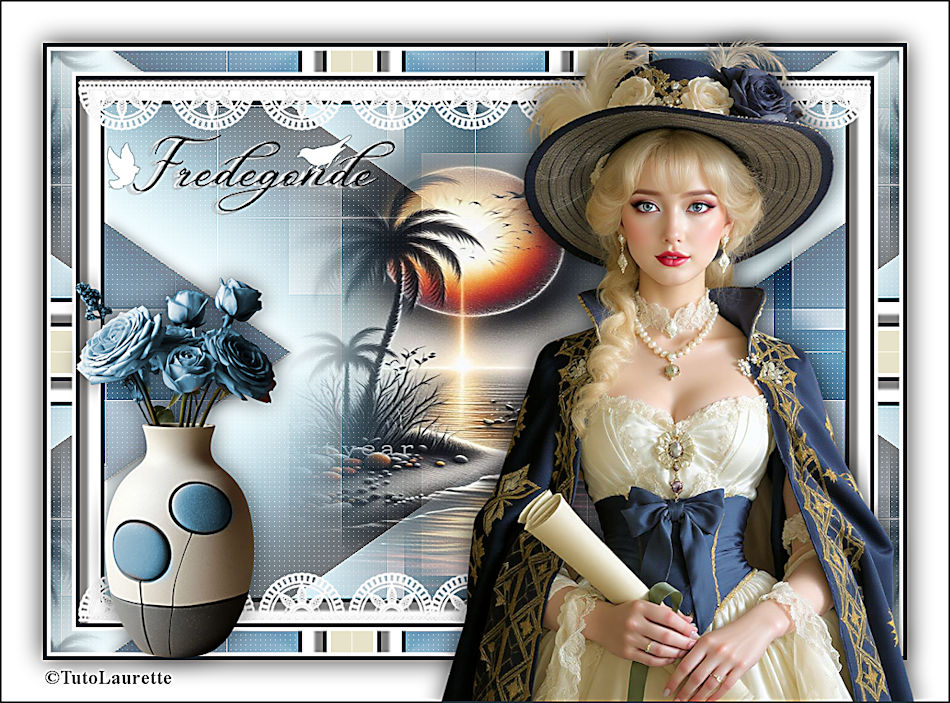
Placer comme sur le tag
Effets / Effets 3D /Ombre portée / 0 /0 /80 /40 noir
-----------------
Etape 14
*Activer tube pot de fleurs / enlever la signature
Redimensionner à 70%
Edition-copier / Revenir sur le travail en cours /
Edition-coller comme un nouveau calque
Placer comme sur le tag
Effets / Effets 3D /Ombre portée / 0 /0 /60 /40 noir
-----------------------
Etape 15
*Activer tube titre ( Frédégonde) / Enlever la signature
Edition-copier / Revenir sur le travail en cours /
Edition-coller comme un nouveau calque
Placer comme sur le tag
Effets / Effets 3D/ Ombre portée /
0/ 0 / 60 /1 noir
------------------
Etape 16
Calques / Nouveau calque raster...
Signer ou mettre la licence du tube si celui-ci est un
tube payant
Calques/ Fusionner / Tout aplatir
Image /Ajouter 2 Px de couleur / arrière plan n°2
Merci !
Redimensionner à 950 pixels
Enregistrer en JPG
Voilà ce tutoriel est terminé j'espère qu'il vous
apportera un moment de détente
Première version tube perso
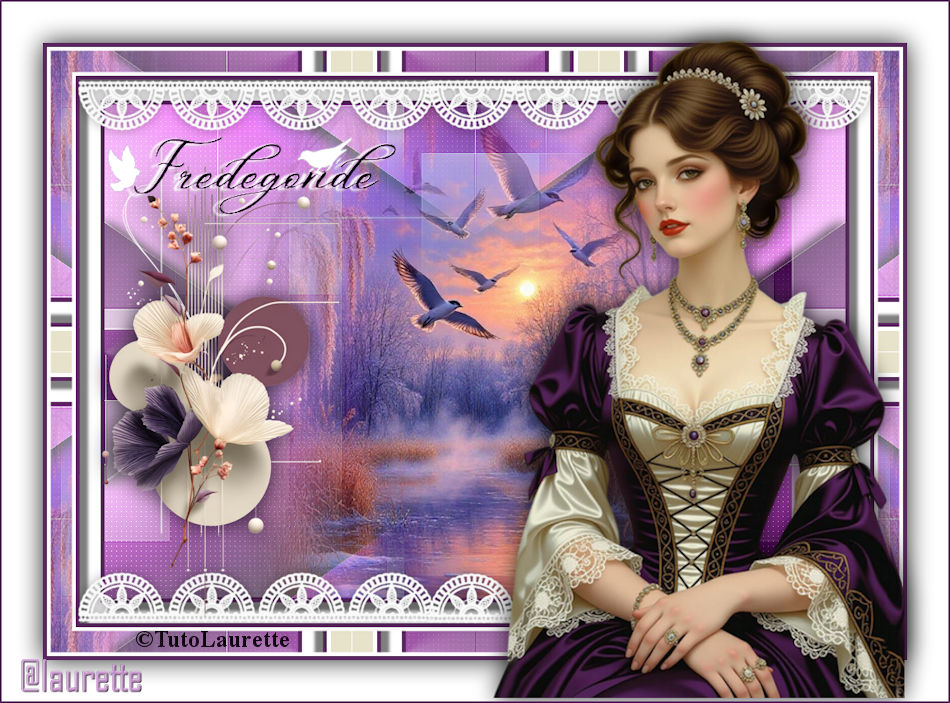
Seconde version personnelle

Un grand merci à cloclo pour avoir testé mon tutoriel,
son travail ci-dessous
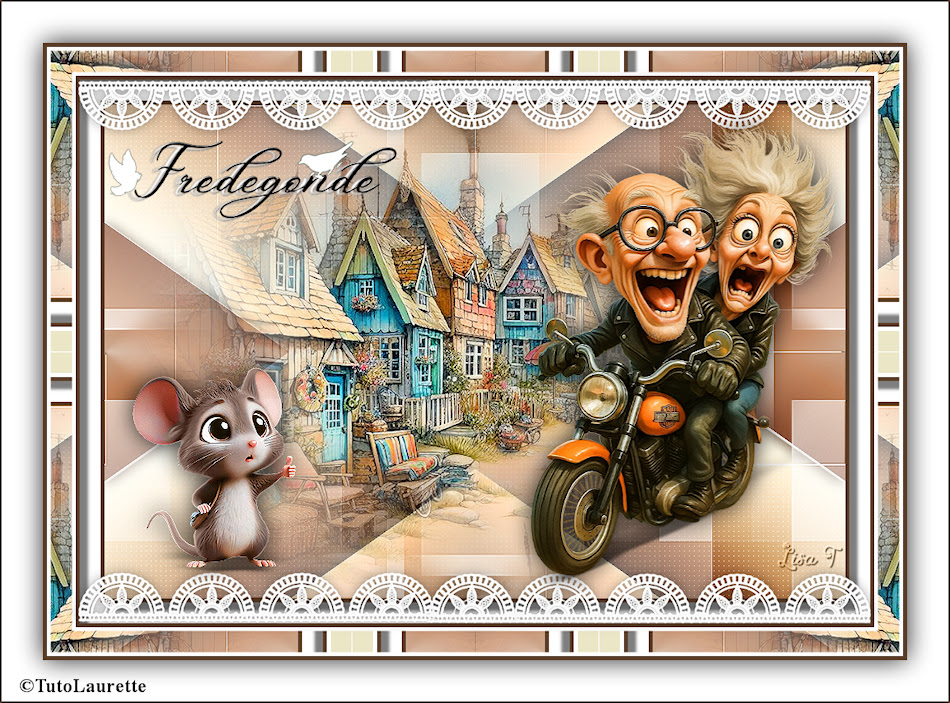
Un grand merci à LisaT pour avoir testé mon tutoriel et
pour la traduction en anglais sa version ci-dessous
Pour tout problèmes merci de me contacté sur Gmail ou
sur les groupes

Tutoriel réalisé en janvier 2026