|
Tutoriel sous Copyright

Vos variantes ci-dessous merci

Merci à mes traductrices qui
traduisent mes tutoriels
|
Traduit |
Traduit |
Traduit |
Traduit |
Traduit |
 |
 |
 |
 |
 |

Les tubes utilisés pour réaliser mes
tutoriels ont été détourés par mes
soins
Je ne suis que la personne qui
détoure des images, et non la
propriétaire
Si l’une de ces images vous
appartient, merci de me le faire
savoir, je mettrai un lien vers
votre site ou je l’enlèverai si vous
le souhaitez.
Ce tag a été réalisé avec PSPX20,
mais peut être effectué avec
d’autres versions antérieures.
Seules les couleurs peuvent varier
d’un logiciel à l’autre.
Si vous utilisez d’autres tubes ou
couleurs que ceux utilisés pour ce
tutoriel, il vous faudra jouer avec
le mode de mélange des calques ainsi
que sur leur opacité.
Installez les filtres dans les
modules externes ou placez-les dans
votre dossier de filtres.
Les Outils, Masques, Sélections,
Pinceaux et autres sont à placer
dans les dossiers correspondants de
votre PSP
Pour importer les presets,
double-cliquez sur l’icône qui ira
se mettre automatiquement dans le
dossier « setting » concerné.
Ce tutoriel est de ma création, il
est interdit de se l'approprier
Toute ressemblance avec un autre
tutoriel ne serait que pure
coïncidence

La
palette des couleurs

 |
Pour vous
aider à suivre ce tuto Cliquez pour déplacer la
fleur |
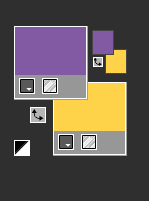
Etape 1
Couleur départ
Avant plan : #825aa4

Arrière plan : #ffd349

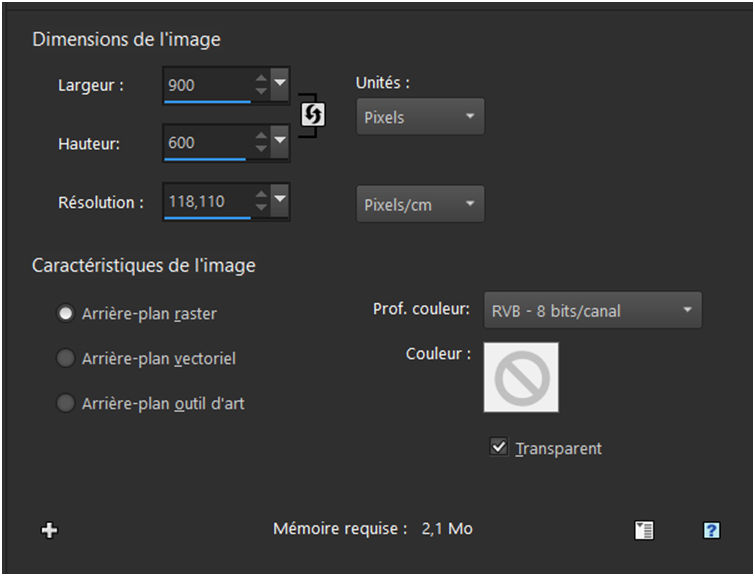
Ouvrir un calque de 900/600
pixels transparent
Etape 2
Préparer un dégradé linéaire comme
suit / 0 /0 / inversé coché
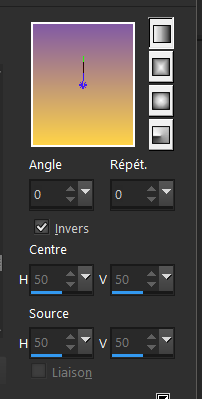
Remplir l'image transparente de ce
dégradé linéaire
*Activer le tube paysage / Edition-
copier / Revenir sur le travail en
cours
Calques / Nouveau calque Raster2
Sélections /Tout sélectionner
Edition -coller le paysage dans la
sélection
---------------------
Etape 3
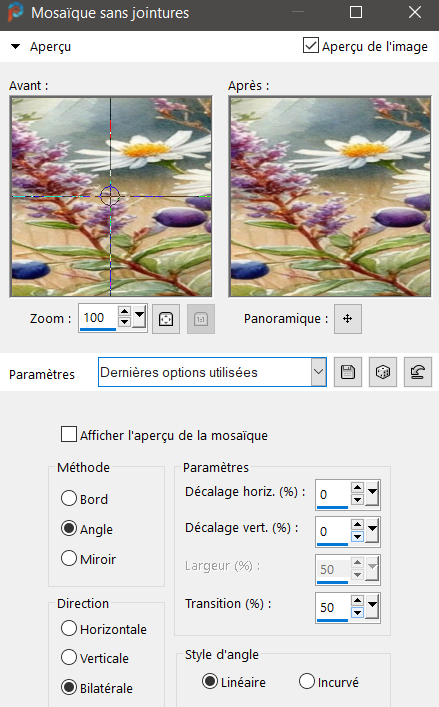
Effets/ Effets d'image / Mosaïque
sans jointures .../par défaut
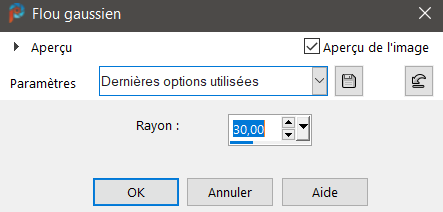
Réglage/ flou / Flou gaussien
à 30%
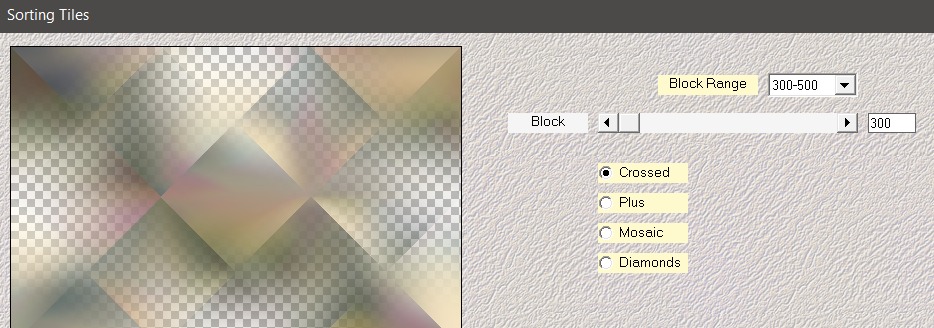
*Effets / Modules externes / Medhi / Sorting tiles / 300/500 /...300.
crosed
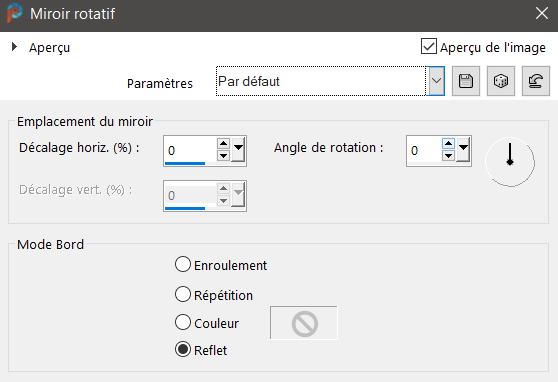
Effets / Effets de réflexion /
Miroir rotatif / 0 / 0 / 0
Effets / Effets de bord / Accentuer
davantage / Mode recouvrement
------------------
Etape 4
*Effets / Modules externes / Simple
/ Top Left Mirror .... ce filtre
est automatique
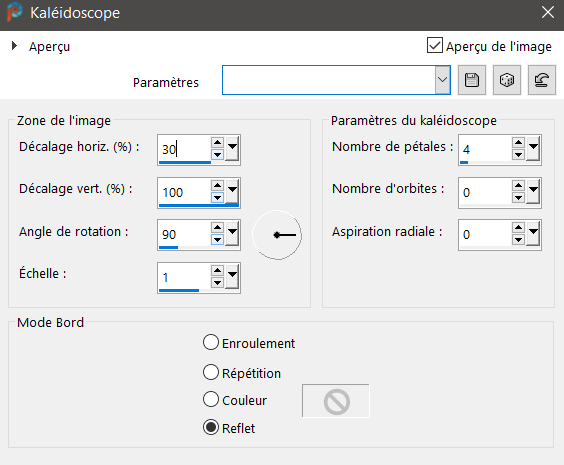
Effets / Effets de réflexion /
kaléidoscope /30/100/90/1/nombre de
pétales 4/ le reste à 0/ Reflet
coché....
voir capture
------------------
Etape 5
Calques /Nouveau calque Raster /
Remplir de la couleur blanche
Activer le masque
sg.scattered-squares
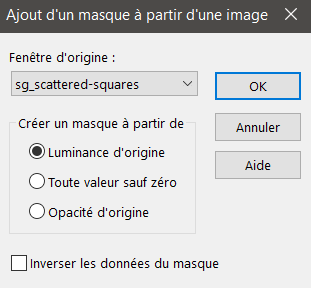
Fusionner le groupe
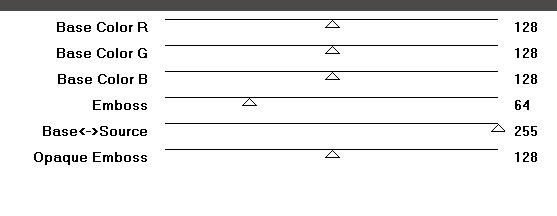
Effets / Module externes / MuRa's
Seamless/ Emboss at alpha ...par
défaut
-----------------
Etape 6
Se
placer sur le calque du bas de la
pile calques Raster1 / Dupliquer
*Effets / Modules externes / Simple /
Quick Tile / ce filtre est
automatique
*Effets / Modules externes / Simple /
Pizza Slice Mirror / ce filtre est
automatique
Effets / Effets de réflexion /
Miroir rotatif / 0 / 0 / 0 / en
mémoire
*Effets / Modules externes / Simple /
Zoom Out and Flip / ce
filtre est automatique
----------------------
Etape7
Se
placer sur le calque du haut de la
pile /Groupe- Raster3
*Activer l'outil baguette magique
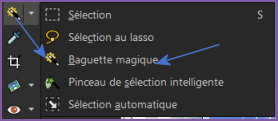
Configurer ainsi
/tolérance 30

Cliquer dans le
centre du calque
Calques / Nouveau calque Raster3
*Activer à nouveau le tube paysage /
Edition-copier / Revenir sur le
travail en cours
Edition-coller dans la sélection /
Calques / Dupliquer / Fusionner le
calque de dessous
------
Etape 8
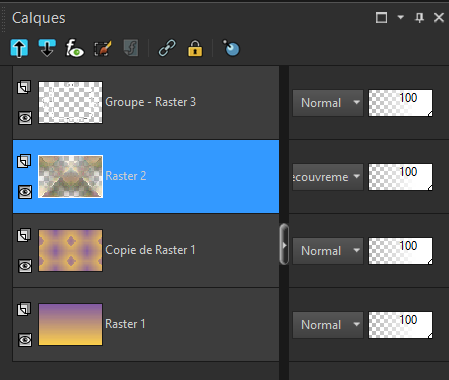
Revenir sur le calque Raster2 / 3em
en partant du bas de la pile
Effets /Modules externes / L en K
landksiteofwonders / L en K's Zitha...par
défaut
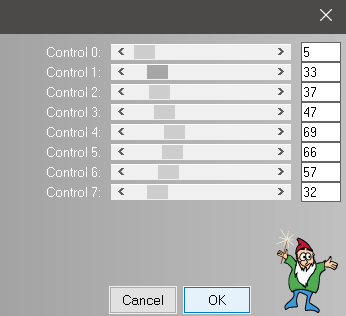
Ordre des calques avant la bordure
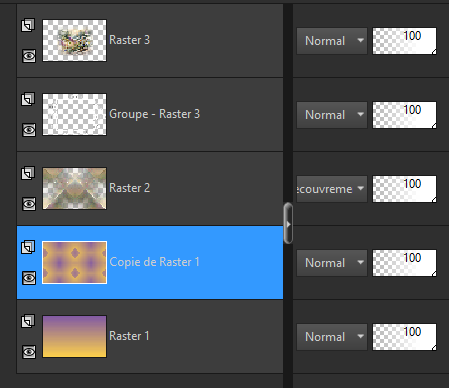
---------------
Etape 9
Image / Ajouter une bordure de 2px
Blanc

COPIER
Image / Ajouter des bordures :
2 px
de couleur n°1
2 px
de couleur n°2
2 px
de couleur n°3

Sélections/ Tout sélectionner
Image / Ajouter une bordure
45
px couleur peu importe
Sélections / Inverser
Coller dans la sélection / l'image
copiée plus haut qui est en mémoire
Réglage / Flou Gaussien / à 20%
Effets /Modules externes / Graphics
plus / Cross Shadow / par défaut
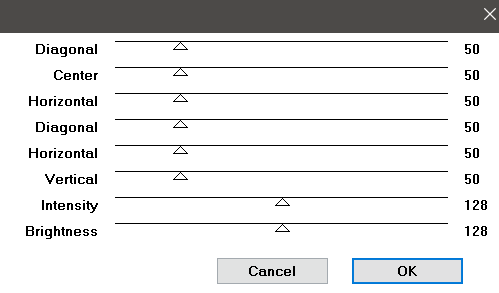
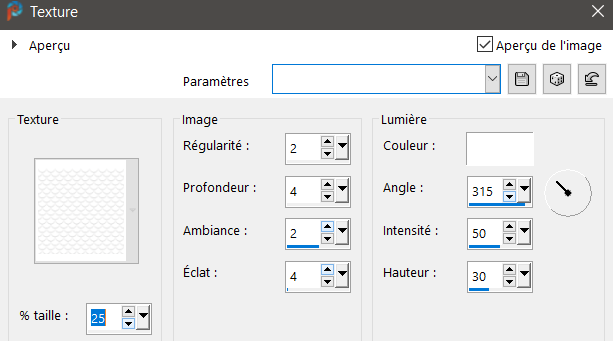
Effets /Effets / Texture / Texture38
/ joint au matériel
Sélections / Inverser
Effets 3D / Ombre portée / 0 / 0 /
80 / 40 / noir
-----------------------
Etape 10
Image/Ajouter des bordures :
2px
de couleur n°4
2 px
de couleur n°1
2 px
de couleur n°2
2 px
de couleur n°3
Sélections/ Tout sélectionner
Image / Ajouter une bordure
50
px couleur blanche
Effets / Effets d'image / Mosaïque
sans jointures... par défaut
------------------
Etape 11
Sélections / Inverser
Effets /Modules externes / Graphics
plus/ Quick Tile 11 par défaut
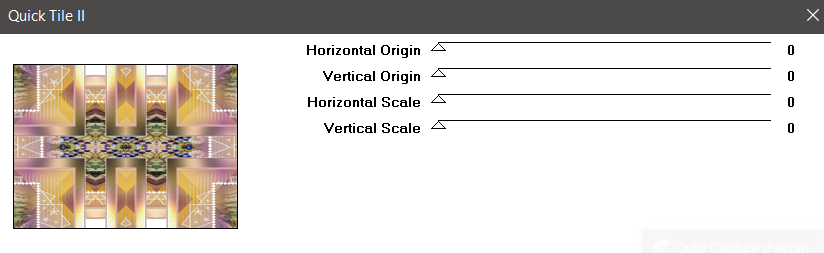
Effets /Modules externes / Graphics
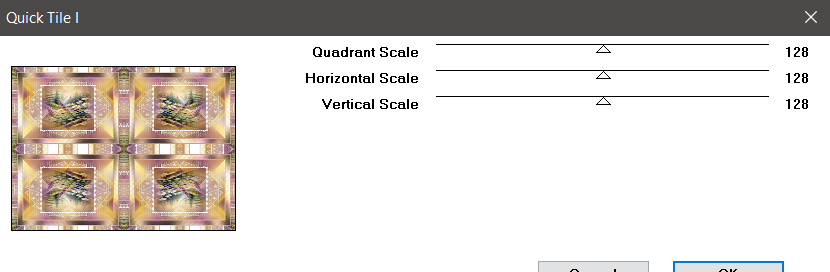
plus/ Quick Tile 1 par défaut
Sélections / Inverser
Effets / Effets 3D / Ombre portée /
0 / 0 / 80 / 40 / noir

----------------
Etape 12
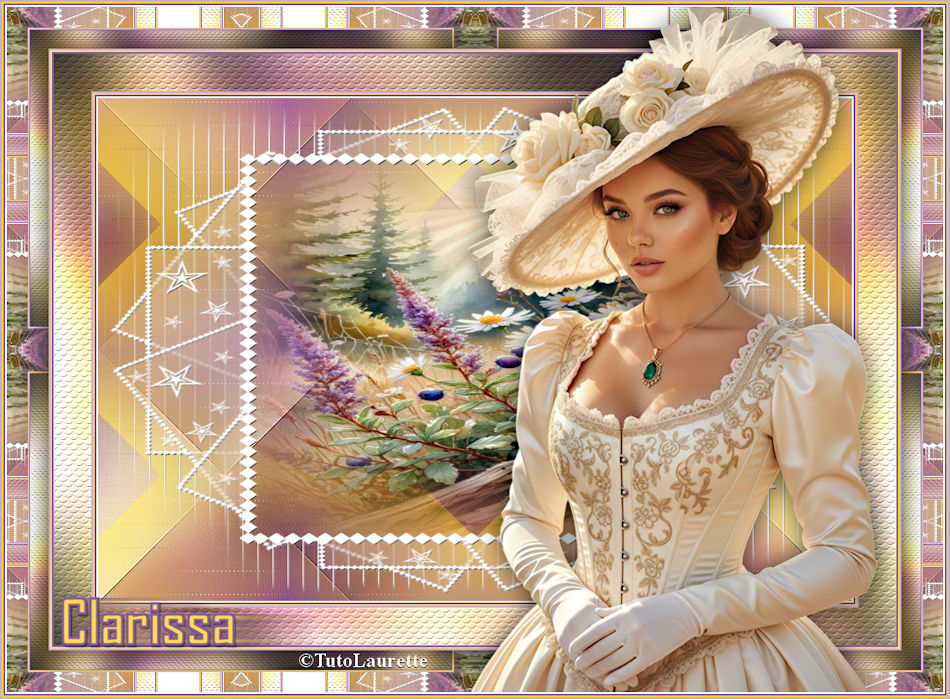
*Activer le tube femme
Edition -Copier / revenir sur le
travail en cours
Edition-Coller comme un nouveau
calque
Placer en bas à droite / Ombre
portée au choix
Pour
moi / 0 / 0 / 60 / 40 / noir
Réglage/ Netteté / Netteté
-----------------
Etape 13
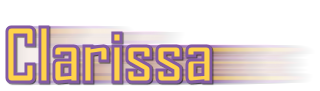
*Activer le tube Titre / à
coloriser
Copier comme un nouveau calque et
placer en bas à gauche
Coloriser selon vos couleurs
Placer avec
ses mesures
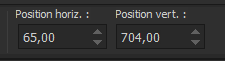
Ombre portée / 1 / 1 / 50 / 1 / noir
---------------
Etape 14
Image
/ Ajouter des
bordures
2 px
de couleur n° 4
2 px
de couleur n°1
2 px
de couleur n°2
2 px
de couleur n°3
Calques / Nouveau calque
Mettre
votre signature ou votre Licence si le
tube employé est un
tube payant
Sélections /Tout aplatir
Voilà
ce tutoriel est terminé j'espère
qu'il vous apportera un moment de
détente
Merci
!
Redimensionner à 950 pixels
Enregistrer en JPG
------------------
Voici ma variante perso
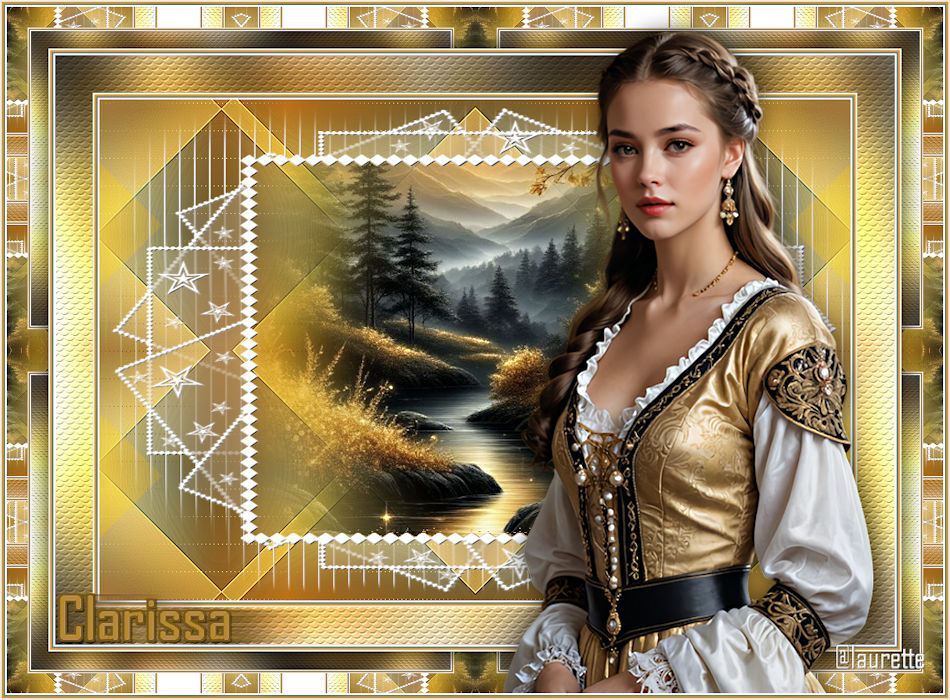
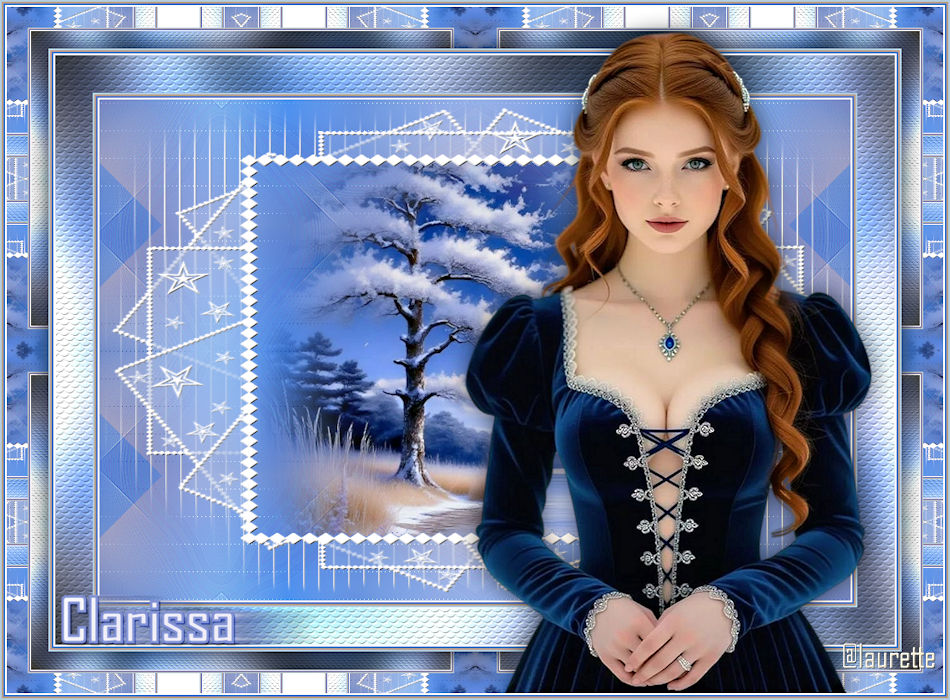
Seconde version perso
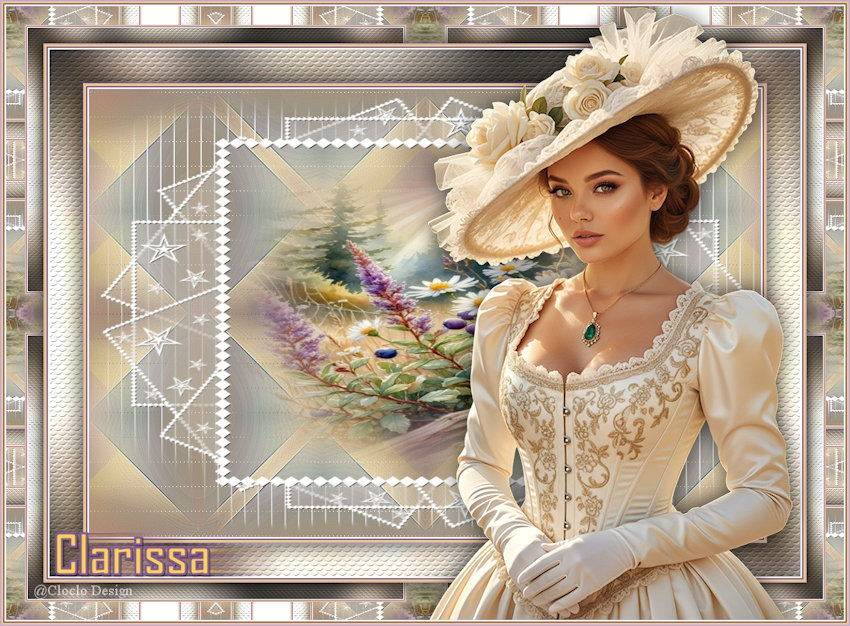
Merci
à Cloclo pour avoir testé mon
tutoriel
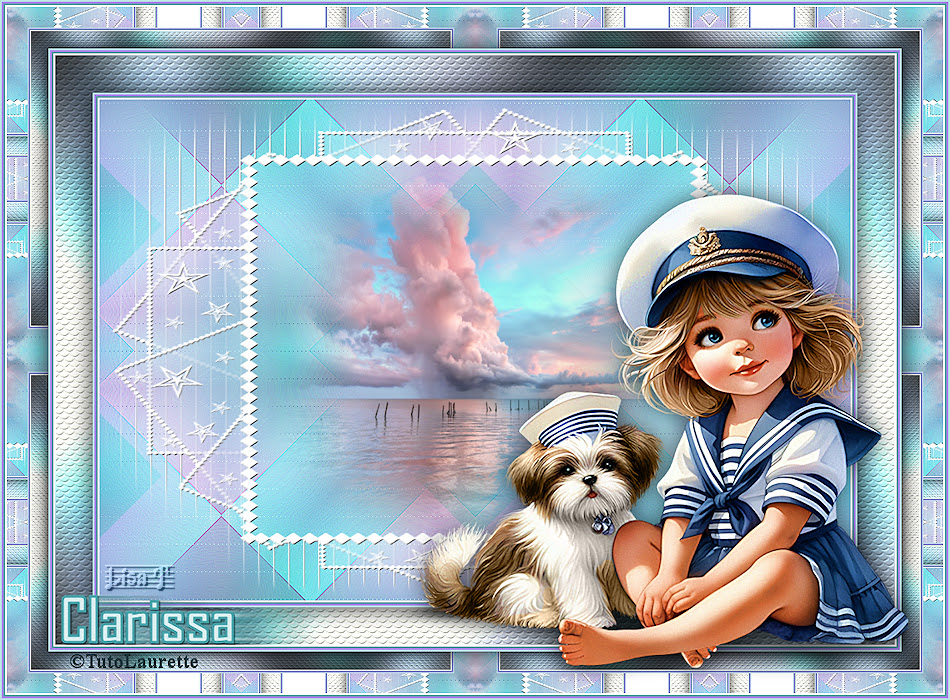
Merci
à LisaT pour avoir testé mon
tutoriel et pour le traduire
N’hésitez pas à m'envoyer vos
réalisations
faurenslaurette@gmail.com

Tutoriel réalisé en janvier 2026
|