Tutoriel sous Copyright
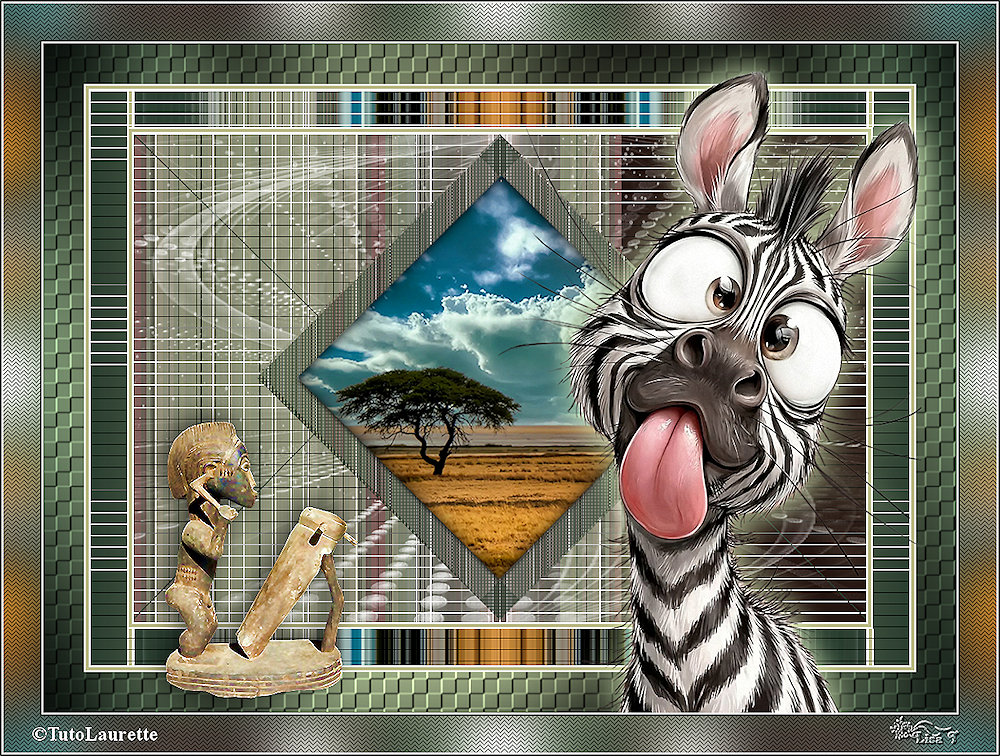
Vos variantes ci-dessous merci
Merci à mes traductrices qui traduisent mes
tutoriels
Traduit par LisaT
Traduit par Inge Lore
Traduit par
Sylvaine
Je détourne moi-même
les images que j'utilise pour réaliser mes
tutoriels.
Je ne suis pas la propriétaire de
ces images.
Si l'une de ces images vous
appartient, merci de me le faire savoir, je
mettrai un lien vers votre site ou je
l'enlèverai si vous le souhaitez.
Ce tag a
été réalisé avec PSPX20, mais il peut être
effectué avec d’autres versions antérieures.
Seules les couleurs peuvent varier d’un logiciel
à l’autre.
Si vous utilisez d’autres tubes ou
couleurs que ceux utilisés pour ce tutoriel, il
vous faudra jouer avec le mode de mélange des
calques ainsi qu'avec leur opacité.
Installez
les filtres dans les modules externes ou
placez-les dans votre dossier de filtres.
Les
outils, masques, sélections, pinceaux et autres
sont à placer dans les dossiers correspondants
de votre PSP.
Pour importer les presets,
double-cliquez sur l’icône qui ira se mettre
automatiquement dans le dossier « Setting »
concerné.
Ce tutoriel est de ma création, il
est interdit de s'en approprier le contenu.
Toute ressemblance avec un autre tutoriel ne
serait que pure coïncidence.
Filtres utilisés:
Les filtres que j'emploie proviennent
des donations collectives partagées au
sein des groupes.
Ou bien de chez Cloclo avec son
autorisation...
****
Effets / Modules externes / Simple /
Blinz.
Effets / Modules externes / Simple / Top
left miroir
Effets / Modules externes /L en K
landksiteofwonders / L en K's Paris.
Effets / Modules externes /L en K
landksiteofwonders / L en K's Raisa.
Effets / Modules externes /L en K
landksiteofwonders / L en K's Mayra.
Effets / Modules externes /L en K
landksiteofwonders / L en K's Katarina.
Effets / Modules externes /Alien Skin I
Eye Candy I Glass / Clear
Effets / Modules externes / Graphics
Plus /Cross Shadow
Dans le matériel
-----
2 tubes déco
1 tube femme
1 tube paysage
2 masques de Silvie
1 palette couleurs
1 texture
1 sélection
1 calque alpha Ruby
Le matériel ci-dessous
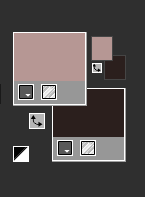
Palette couleurs
Pour vous
aider à suivre ce tuto Cliquez pour déplacer la flèche
Etape 1
Couleurs du départ
Avant plan :#b69794 n°1
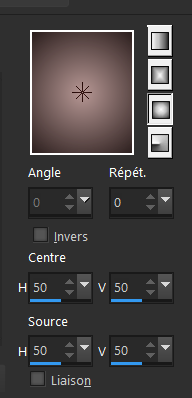
Arrière plan :#2c1f1e n°2 Préparer un dégradé halo
Remplir le calque
du dégradé halo
Calques nouveau calque Raster / Sélectionner
tout
-) Activer le tube principal femme, enlever
ma signature / Edition
copier / Edition coller dans la sélection
Sélection /
Désélectionner
-) Effets / Effets d'image / Mosaïque sans
jointures / par défaut
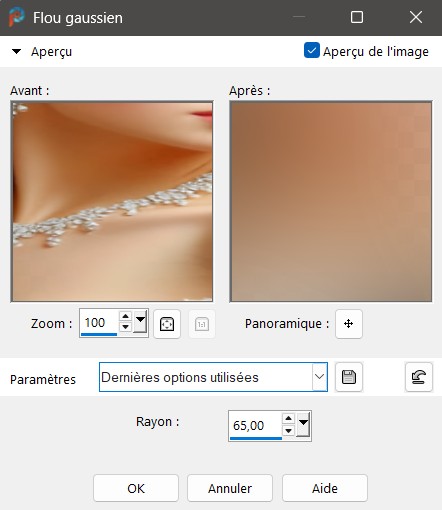
Réglage / Flou gaussien à 65% Fusionner le calque de dessous
****** Etape 2
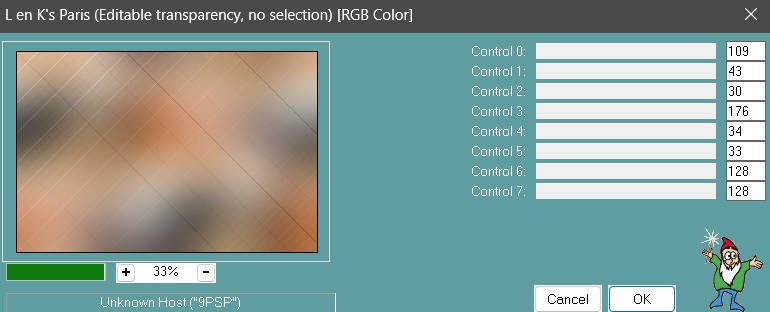
-) Effets :Modules externes >L en K's / L en
K's Paris, par défaut - répéter une seconde
fois
Effets / Effets de bord accentuer -)
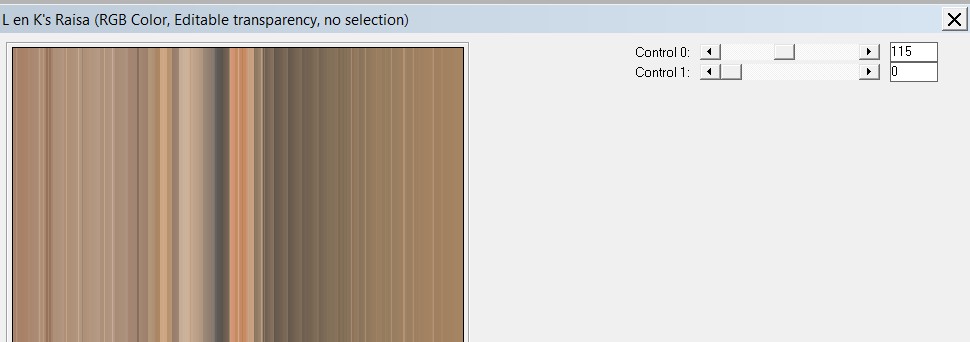
Effets : Modules Externes>L en K's / L
en K's Raisa /115.0
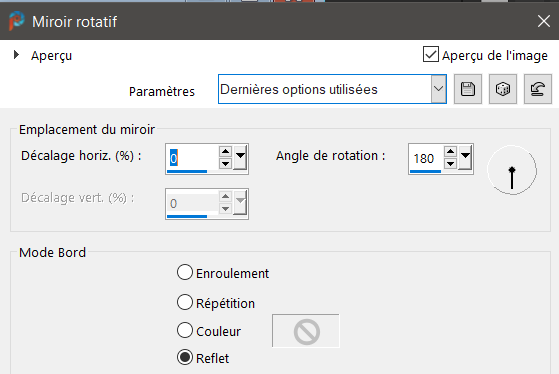
-) Effets : Effets de réflexion /Miroir
rotatif. à 180
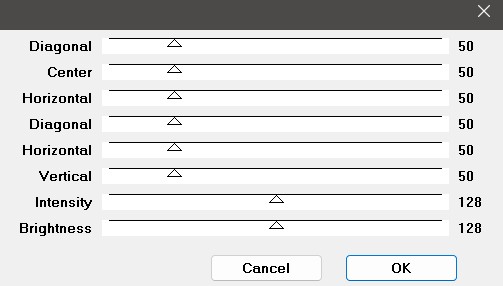
-) Effets : Modules Externes>Simple - Blintz. -)
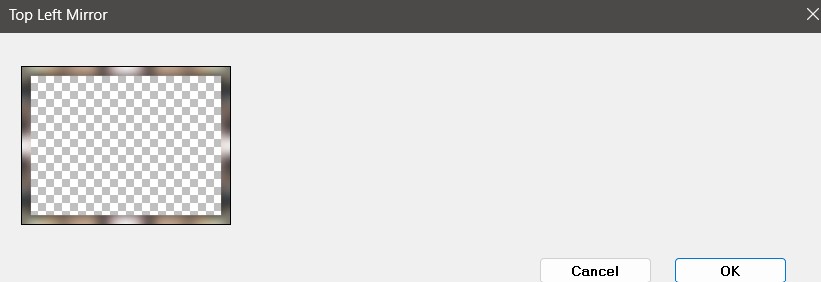
Effets : Modules Externes>Simple - Top
Left Mirror.
Ces deux filtres sont
appliqués automatiquement.
***** Etape 3
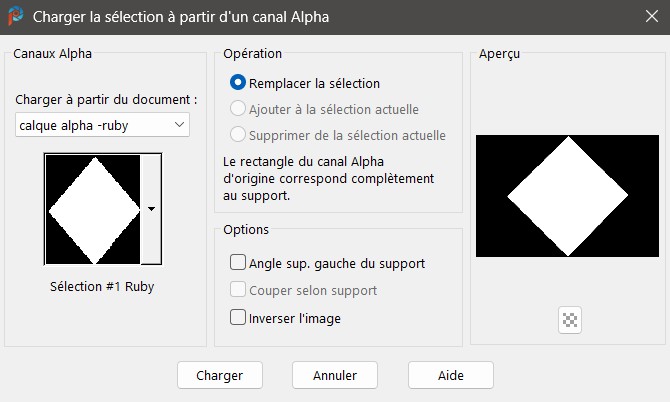
- ) Sélections / Charger la sélection /1
Ruby
Sélections / Transformer la sélection en calques
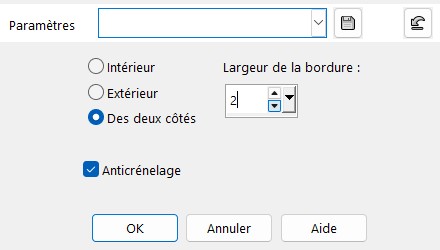
raster Sélections / Modifier
Sélectionner les bordures de la sélections
de 2px des deux cotés
Calques/ Nouveau calque Raster /Remplir
de la couleur arrière plan : n°2 Sélection /Désélectionner **** Etape 4
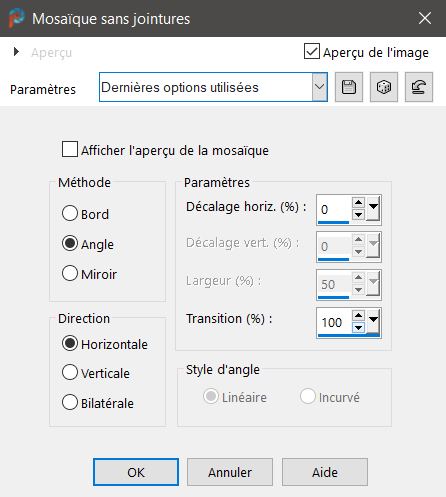
-) Effets / Effets d'image/ Mosaïque sans
jointures ... Horizontale ...transition 100
Calques / Dupliquer / Fusionner le calque de
dessous
Calques /Réorganiser /Déplacer sous le calque transformée
*****
Etape 5
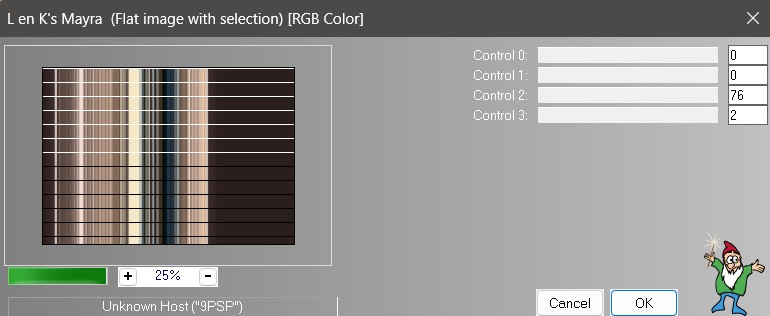
Se placer sur le calque du bas de la pile
/ Raster1
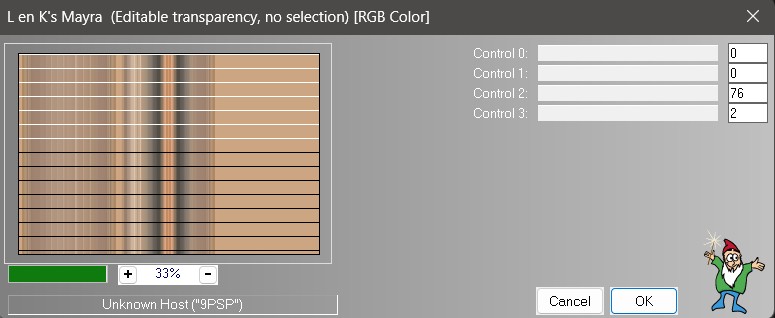
* Effets/Modules Externes>L en K's / L en
K's Mayra, / 0 / 0
/ 76 / 2
**** Etape 6
Revenir sur le calque du haut de la pile
Calques/ Nouveau calque Raster / Remplir de
la couleur blanche n°3
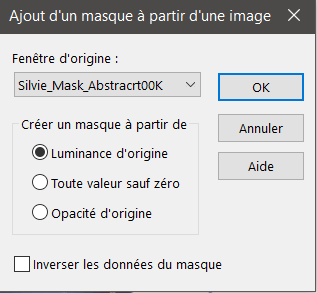
-) Activer le masque de
Silvie_mask_Abstrac/
Dupliquer /Fusionner le groupe
Baisser l'opacité
de ce calque à 50%
Déplacer sous
la sélection transformée
**** Etape 7
Calque /Nouveau calques raster / remplir de
la couleur blanche n°3
-) Activer le masque de
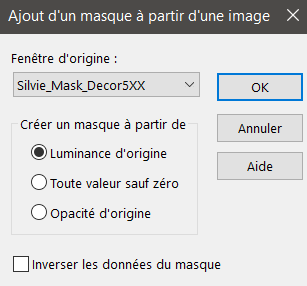
Silvie_Mask_
Decor5XX
Calques/ Dupliquer/ Fusionner le groupe
Baisser l'opacité de ce calque à 50 %
-
**** Etape 8
Se placer sur le calque ( sélection
transformée) en haut de la pile
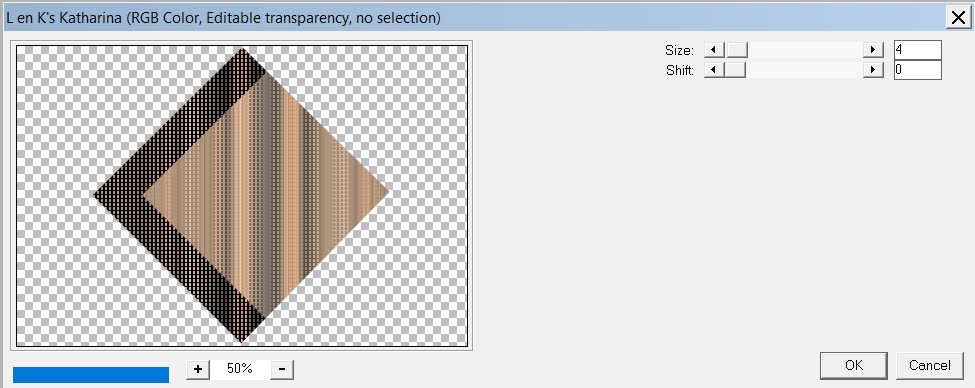
-) Effets>Modules Externes>L en K's / L en
K's Katarina, par défaut
Calques / Dupliquer / Miroir / Miroir
horizontal / Réduire l'opacité à 50%
Calques / Fusionner le calque de dessous
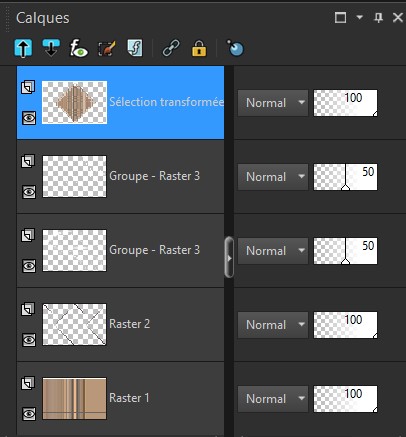
Ordre des calques
******** Etape 9
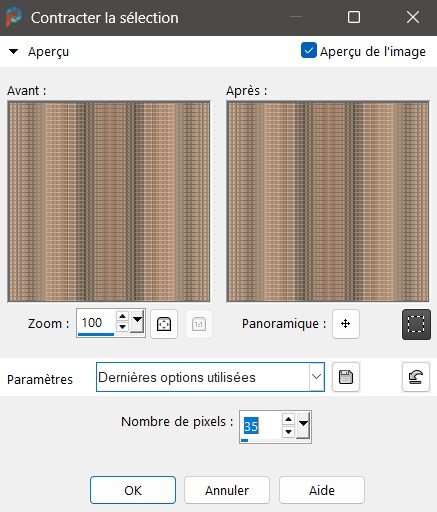
-)Sélections / Charger à nouveau la
sélection /1 Ruby
Sélections / Modifier / Contracter de 35 px
Calques/ Nouveau calque Raster / Activer le
tube paysage
Edition- copier / Edition-coller dans la
sélection
Calques /Dupliquer / Fusionner le calque
de dessous
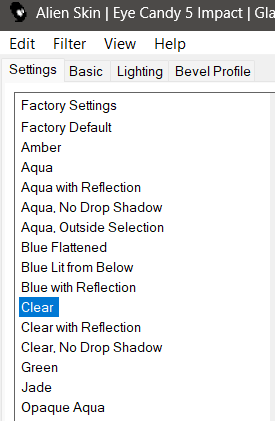
-) Effets /Modules externes /Alien Skin I Eye
Candy5 I Glass /Clear
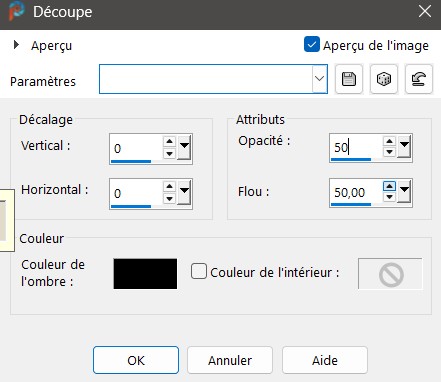
Calques / Nouveau calque Raster / Effets 3D
/découpe Désélectionner
***** Etape 10
Se placer sur le calque du bas de la pile
Raster1
-) Activer le tube calque -déco
mask silvie
Edition -copier / Edition -coller comme un
nouveau calque
Ne pas bouger / Baisser l'opacité de ce
calque à 75%
******** Etape 11
Image / Ajouter une bordure : 2 px blancs
n°3
4 px #b69794 n°1
2 px blancs
n°3
Sélectionner tout
Image/ Ajouter une bordure de : 45 px blancs
n°3
Sélection / Inverser
Remplir la
sélection du dégradé
Halo en mémoire
-) Effets/ Modules Externes L en K's / L en
K's Mayra, en mémoire / 0 / 0 / 76 / 2
Sélections
/Transformer la sélection en calque Désélectionner
Effets de réflexion- miroir rotatif
180
******** Etape 12
Image / Ajouter une bordure de: 2 px blancs n°3
4 px #b69794 n° 1
2 px blancs n° 2
Sélections/
Sélectionner tout
Image/ ajouter une bordure de : 50 px blancs
n°3
Sélections / Inverser
Remplir du dégradé en mémoire
Ne pas désélectionner
****** Etape 13
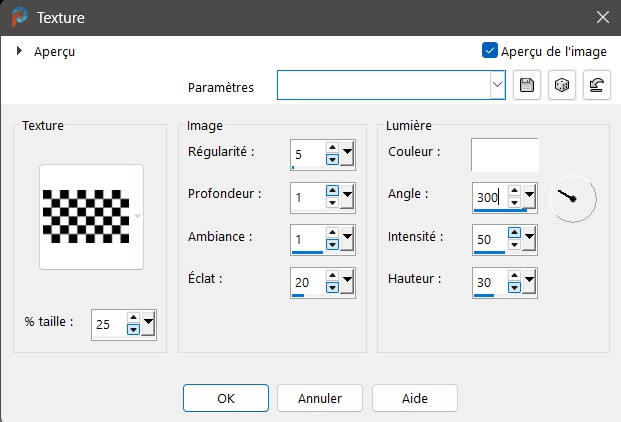
-) Effets / Effets de texture ... Damier.. (
joint au matériel )
-) Effets / Modules externes / Graphics plus
... Cross Shadow
par défaut Désélectionner
***** Etape 14
-) Activer le tube femme / Enlever la
signature
Edition -copier / Edition -coller comme un
nouveau calque
Placer à gauche
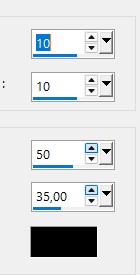
Effets / Effets 3D / Ombre portée / 10 /10
/50 / 35 noir
******* Etape 15
-) Activer le tube décoration / Enlever la
signature
Edition -copier / Edition -coller comme un
nouveau calque
Place en bas à droite
Ne pas faire d'ombre portée
********** Etape 16
Image / Ajouter
une bordure de 2
px de couleur
n°3
Image / Ajouter
une bordure de 2 px de
couleur n°2
Sélections/Sélectionner
tout
Image/
Ajouter une bordure de 45 px de couleur n°3 Effets
/Effets d'image / Mosaïque sans jointures /
par défaut
Sélections / Inverser
/ Réglage / Flou gaussien/ Rayon à
30 px
Sélections /
Transformer la sélection en calques -)Effets/ Modules
externes / Simple / Top Left mirror
-)
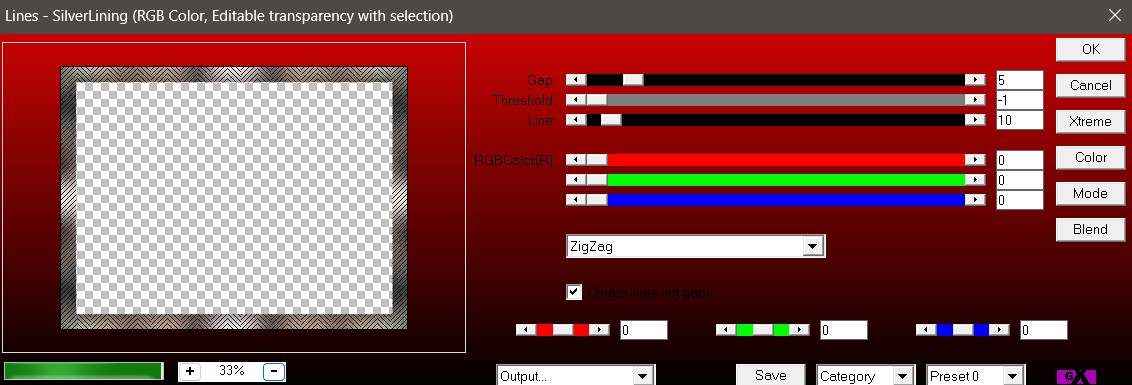
Effets / Modules externes / AP 01
( innovations) Lines-SilverLinng / ZigZag/
Gap 5
le reste par
défaut
Fusionner les calques visibles.
****
Désélectionner
****
Etape 18
Calques /
Nouveau calque raster
Mettre votre
signature ou votre Licence si le tube
employé est un tube payant
Sélections
/Tout aplatir
Image /
Ajouter des bordures
2px couleur 3
2px couleur 2
Voilà ce tutoriel est
terminé j'espère qu'il vous apportera un
moment de détente
Merci !
Redimensionner à 950 pixels
Enregistrer
en JPG
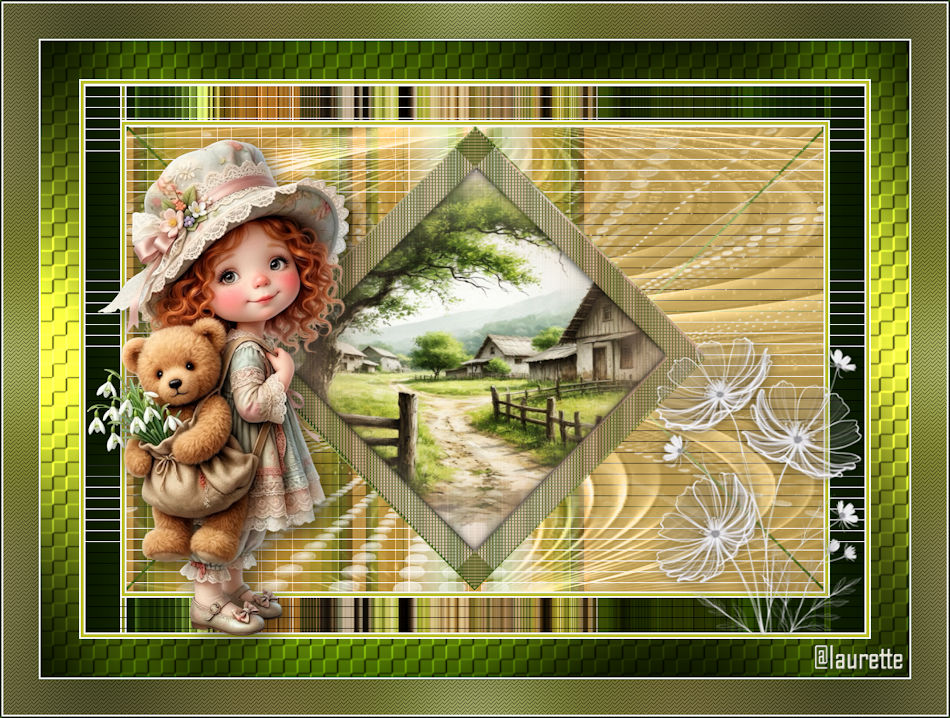
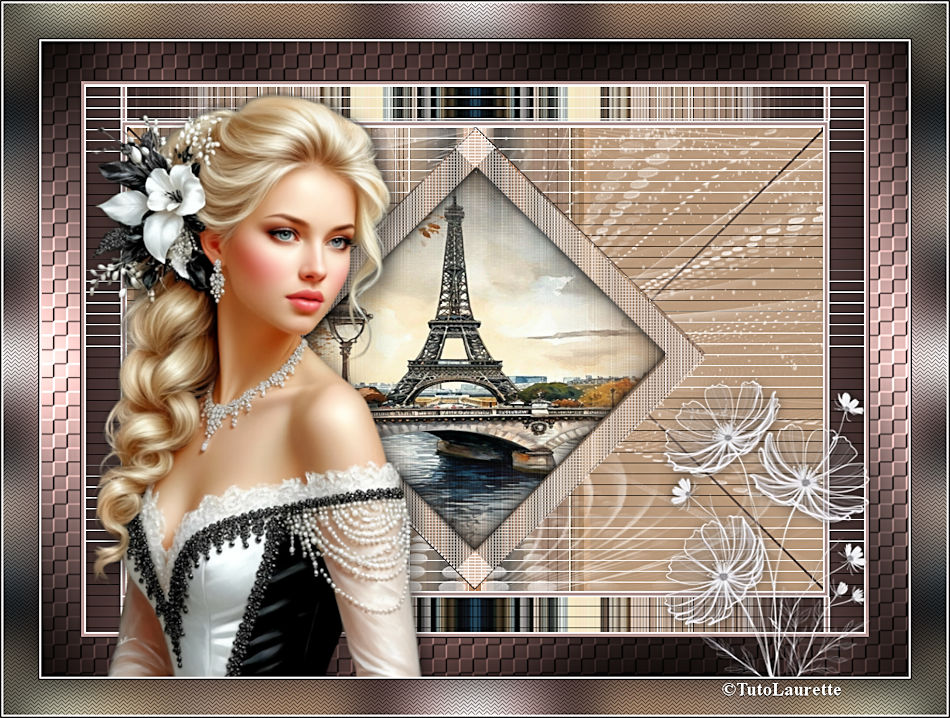
Voici ma variante perso
( tube perso )
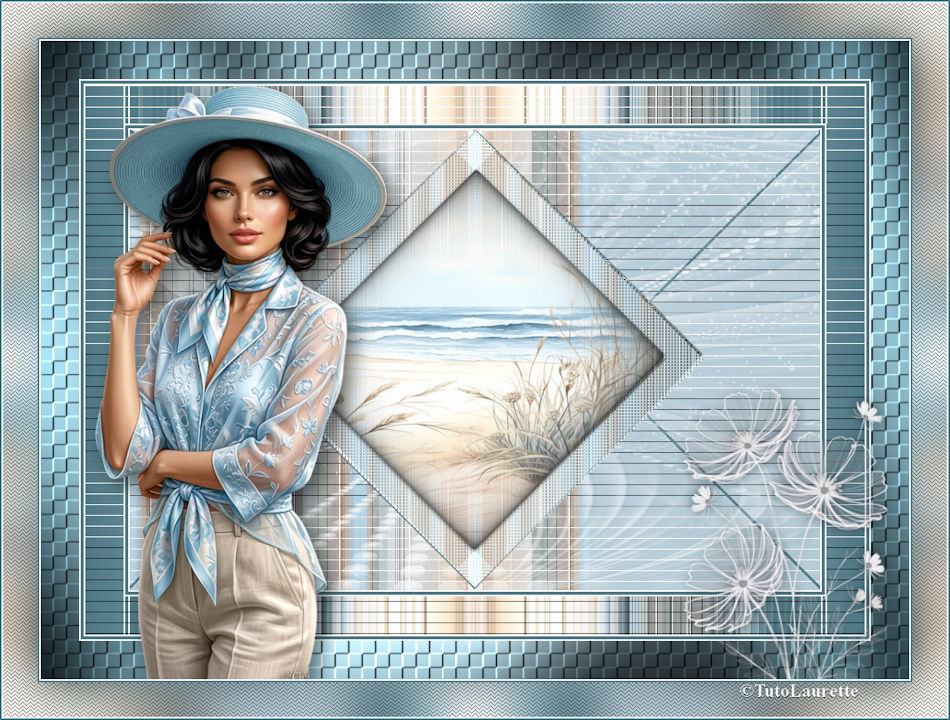
Seconde Variante tube perso
Merci à LisaT pour avoir testé mon tutoriel
et pour le traduire en anglais.
N’hésitez pas à m'envoyer vos réalisations,
je me ferai un plaisir de les ajouter à la
galerie.



.jpgde%20sylviane%20neerlandais.jpg)