|
Pour vous
aider à suivre ce tuto déplacer la
fleur
|

Etape 1
Choisir 2 couleurs de votre tube paysage
ou autre
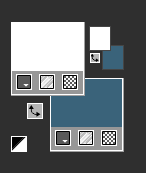
Voici les couleurs que j'ai employées pour ce tutoriel
Avant plan : n°1 #ffffff
Arrière-plan : n°2 #3a637a
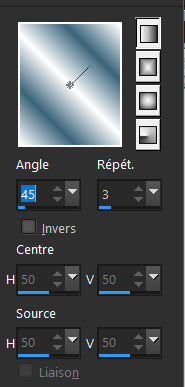
Réaliser un dégradé linéaire de 45/ 3 / Inversé
non-cocher
Ouvrir un calque de 900x600 PX Transparent

Remplir le calque du dégradé linéaire
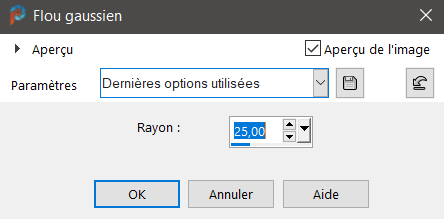
Réglage / Flou/ Flou gaussien à 25
******
Etape 2
Calques / Dupliquer
Sur le calque copie de Raster1
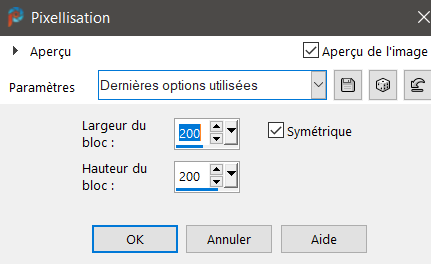
Effets de distorsion / Pixellisation/200x200 /
Symétrique /coché
Effets /
Effets de bord
/ Accentuer davantage
*Effets / Modules externes / Len K's / Zitah par défaut /
répéter / Len K's Zitah
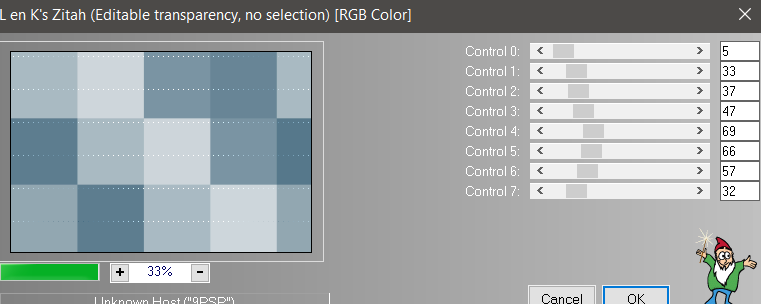
Mettre ce calque en mode / Recouvrement
****
Etape3
Calques / Nouveau
calque Raster... / Remplir ce calque de la couleur n°2
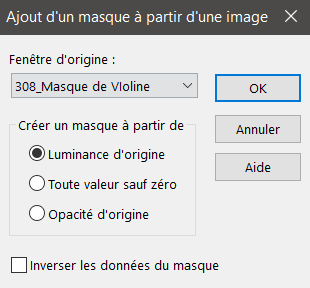
* Activer le Masque de Violine
Calques / Nouveau calque de masque... à partir d’une image
Inverser les données du masque non coché
Effets / Effets de bord
/ Accentuer/ Calques / Fusionner le groupe
***
Etape 4
Calques / Nouveau
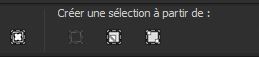
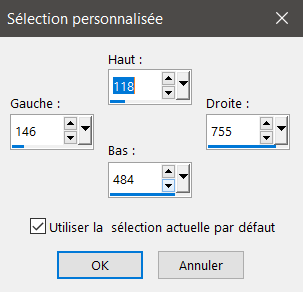
calque Raster... / Créer une sélection avec ses
mesures
Taper la lettre S de votre clavier
Sélections /
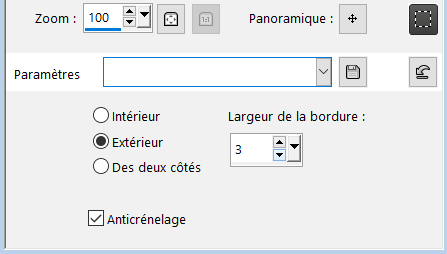
Modifier / Sélectionner les bordures de la
sélections...
Cocher extérieur /Largeur 3
/Anticrénelage coché
Remplir de la
couleur n°1
Désélectionner
***
Etape 5
Prendre l'outil
baguette magique et cliquer dans la partie vide du
calque

*Activer le tube paysage
Edition-copier /Revenir
sur le travail / Edition- coller dans la
sélection
Effets / Effets 3D/ Ombre portée / 0 / 0 / 80 / 50 /
blanc
Désélectionner
****
Etape 6
Calques / Nouveau
calque Raster... / Remplir le calque de la couleur n°1
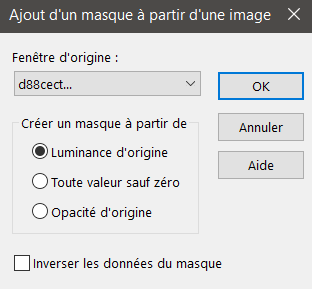
* Activer le Masque d88cect..
Calques / Nouveau calque de masque... à partir d’une image
Inverser les données du masque non coché
Effets /Effets de bord
/ Accentuer / Fusionner le groupe
***
Etape 7
Effets / Module
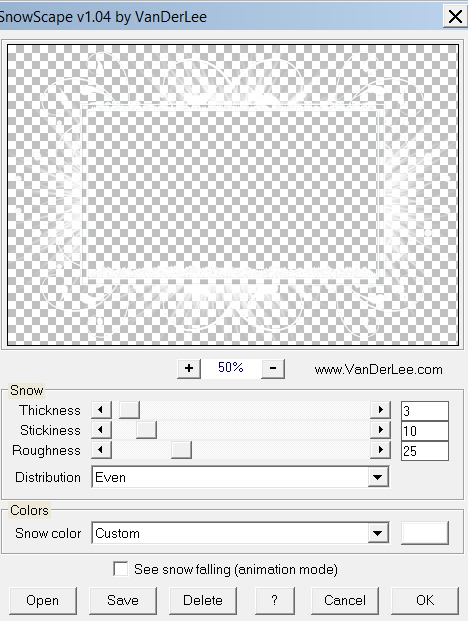
externes / VanDerLee / SnowScape / 3 / 10 / 25 / Even/
custon/ blanc
Calques /
Fusionner le calque de dessous
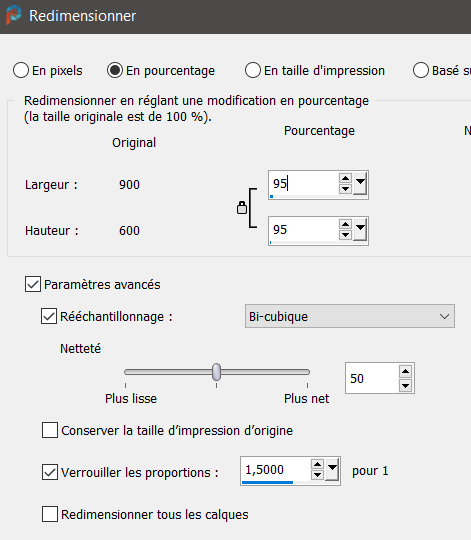
Redimensionner à
95% tous les calques décochés
Effets / Effets
3D/ Ombre portée / 0 / 0 / 80 / 50 /couleur n°2
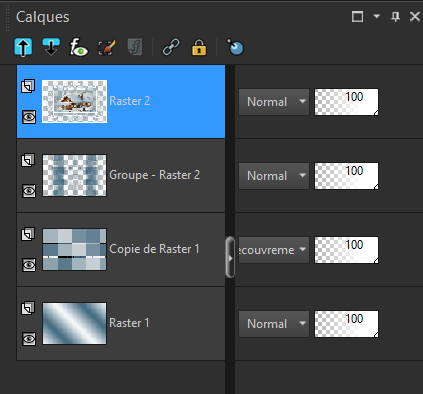
Ordre des calques
*****
Etape 8
Image /Ajouter des bordures
2 px couleur: n°2
10 px couleur: n°1
2 px couleur : n°2
Sélections / Sélectionner tout
Image / Ajouter des bordures / 45 px couleur n°1
Sélections /Inverser / Remplir du dégradé linéaire
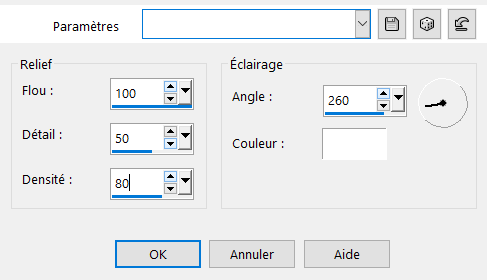
Effets / Effets Artistique / Email / 100 / 50 / 80 / 260 / blanc
Sélections / Inverser
Ombre portée /0 / 0 / 60 / 40 /
Couleur n°2 / Refaire une seconde fois
Désélectionner
*****
Etape 9
Image / Ajouter
des bordures
2 px couleur
: n°2
Sélections /
Sélectionner tout
Image /Ajouter des
bordures / 45px couleur :
n°1
Effets
3D / Ombre portée / 0 / 0 / 60 40 / couleur : n°2
Désélectionner
****
Etape 10
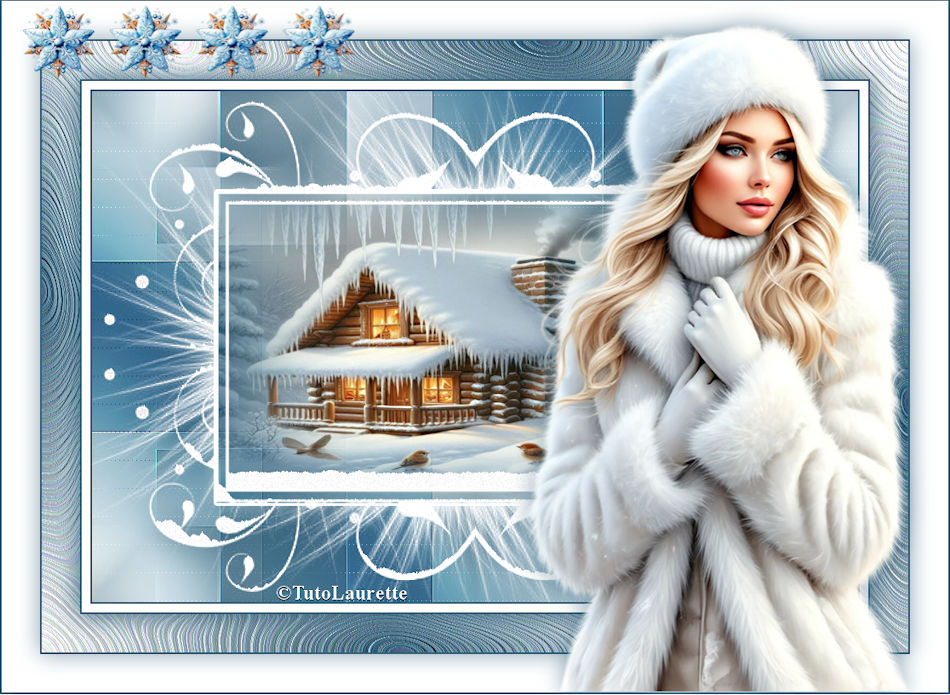
*Activer le tube
Femme / enlever la signature
Editions -copier /Revenir
sur votre travail /
Editions-coller comme un nouveau calque
Placer en bas à
droite / Effets / Effets 3D/ Ombre portée en mémoire
****
Etape 11
*Activer le tube
déco
Editions -copier /Revenir
sur votre travail /
Editions -coller comme un nouveau calque
Placer en haut à
gauche voir au final
Image / Ajouter
une bordure de 2 px
couleur n°2
****
Etape 12
Calques / Nouveau calque raster...
Signer ou mettre la licence du tube si celui-ci est un
tube payant
Calques/ Fusionner / Tout aplatir
...Merci !
Redimensionner à 950 pixels
Enregistrer en JPG
Première version tube perso
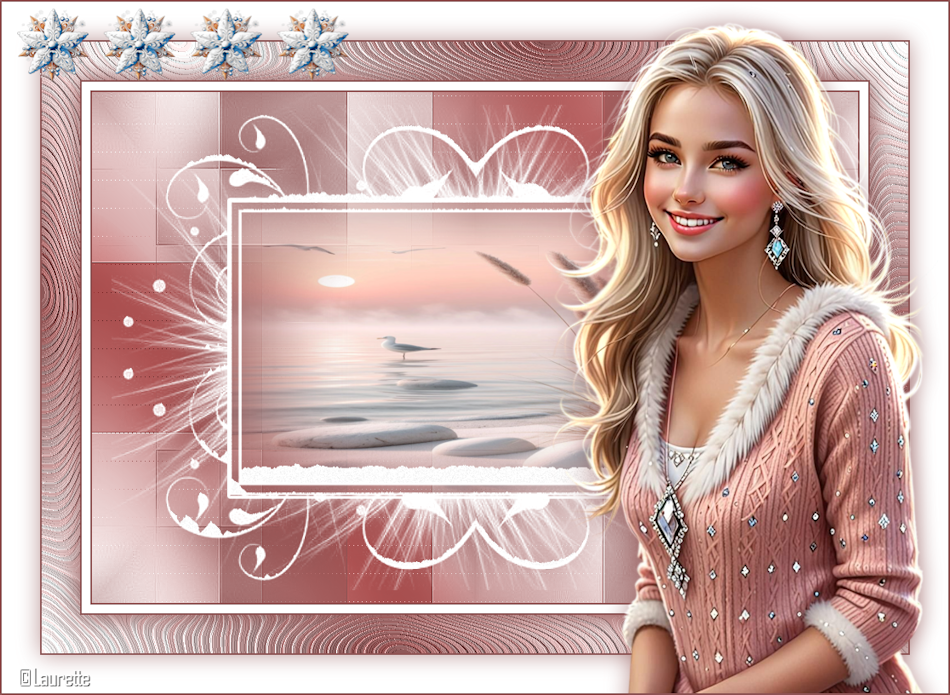
Un grand merci à cloclo pour avoir testé mon
tutoriel, son travail ci-dessous
.jpg)
Un grand merci à LisaT pour
avoir testé mon tutoriel et pour la traduction en
anglais sa version ci-dessous
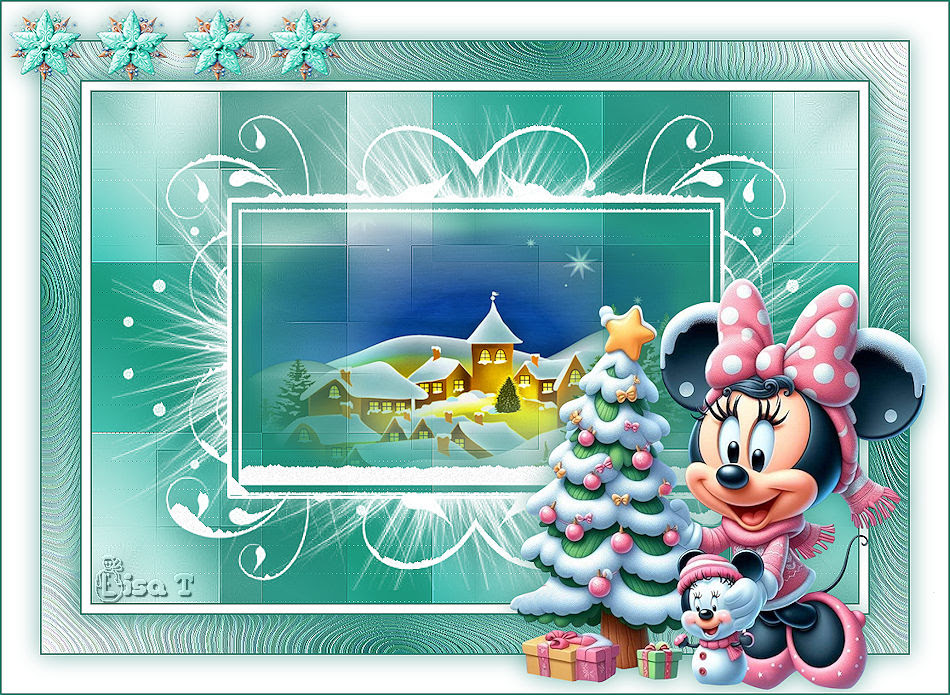
Pour tout problèmes merci de me
contacté sur Gmail

Tutoriel réalisé le 5 /12/2025