|
Pour vous
aider à suivre ce tuto Cliquez sur la rose
|
Ouvrir un
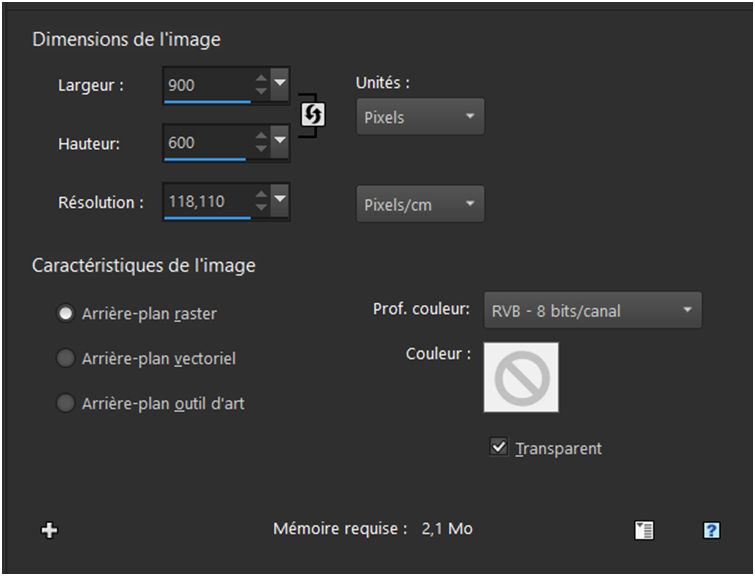
nouveau fichier transparent 900 x 600 pixels
Etape 1
1) Ouvrir un calque transparent de 900 x 600
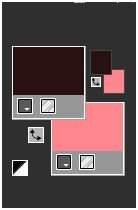
2)Préparer un dégradé linéaire avec ces deux
couleurs
Avant plan : #2a1213
Arrière plan : #fc878d
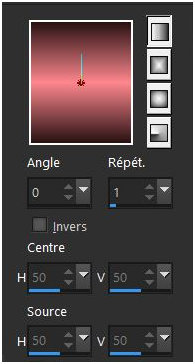
3 ) Remplir le
calque de ce dégradé
Remplir le
calque de ce dégradé
4 ) Calques dupliquer
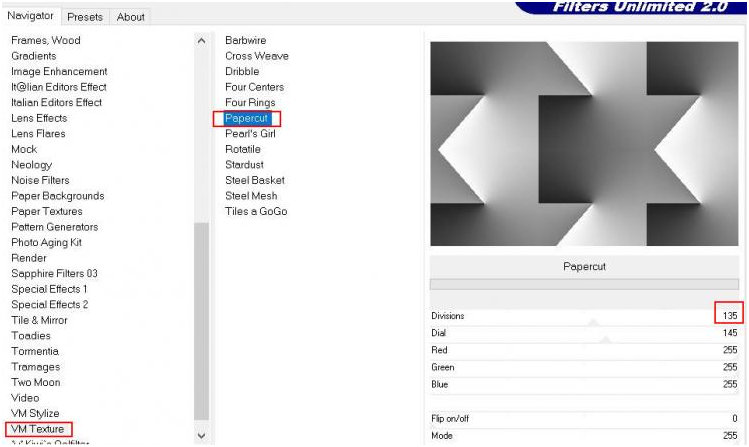
5 ) Filtre / Modules externes /Filters
Unlimited 2.0/ VM Texture …Papercut …par
défaut sauf /division à 135
6 ) Mettre
en mode recouvrement …Fusionner avec le
calque du dessous
Désélectionner
****
Etape 2
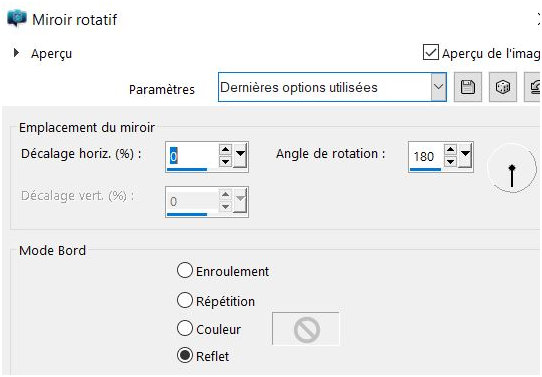
7 ) Effets de réflexion/ miroir rotatif
..../0/0/180 reflet
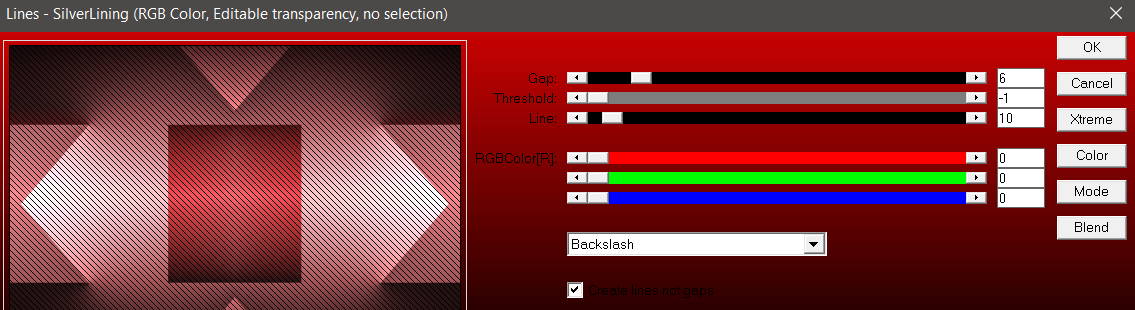
8 ) Filtre : Modules externes AP.01 ‘/Lines-Siverlining/
Backslash /par défaut sauf GAP à 6
****
Etape 3
9 ) Calques nouveau calque Raster /
remplir de la couleur : #f6e0cb ou selon
votre choix
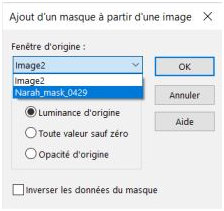
10 ) Activer le mask Narah 0429 sur votre
plan de travail
11 ) Calque / Nouveau calque de masque à
partir d’une image
12 ) Prendre le masque Narah0429
13) Réglage
/ netteté/ netteté
14 ) Fusionner le groupe .../ Fusionner calques visibles
------
Etape 4
15 )
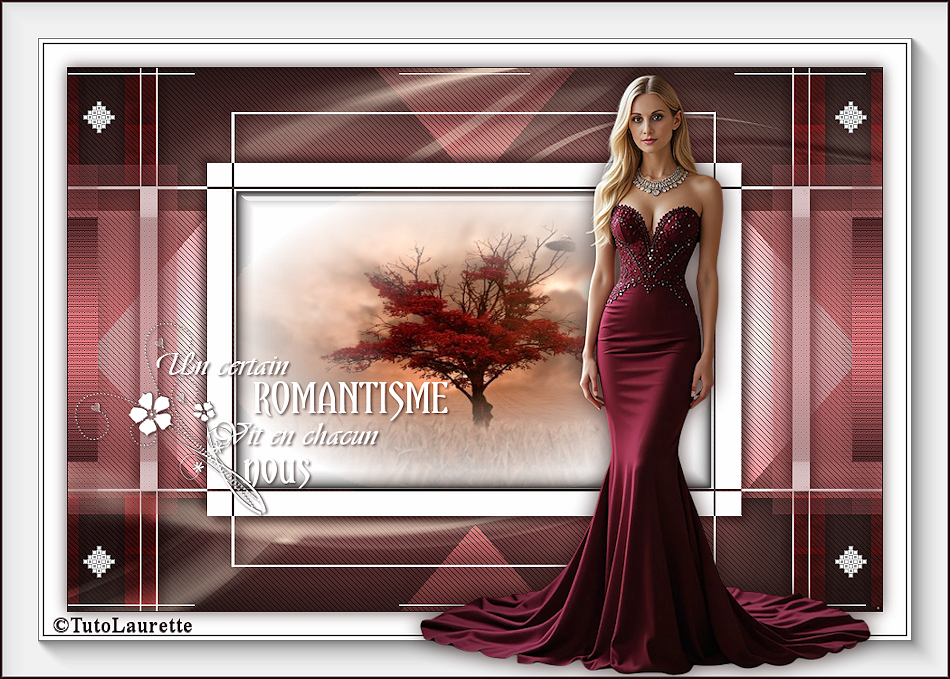
Calques / nouveau calque Raster
16 )
remplir ce calque de la couleur blanche
17 ) Ouvrir le masque de créagraphe-mask282
sur votre plan de travail
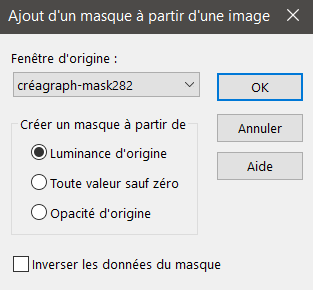
18 ) Calques/nouveau calque à partir d’une
image
19 ) Prendre le mask créagraphe-mask282
20 )
Effets de bord accentuer
21 ) Fusionner le groupe
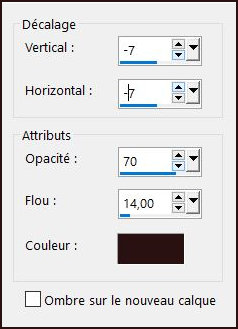
22 ) Effet 3D/ombre portée 7/7/70/14 couleur
foncée ou noire

23) Refaire
ne négatif
*****
Etape 5
24 ) Calques nouveau
calque Raster
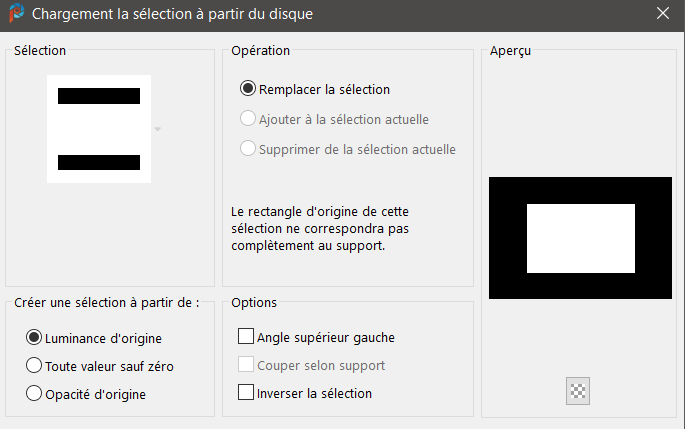
25 ) Charger /Enregistrer une
sélection /Charger la sélection Hortense 1
à partir du disque
26 )
Remplir de la couleur blanche
27 ) Ouvrir l’image de votre choix
28 )Edition copier / Edition coller dans la sélection…
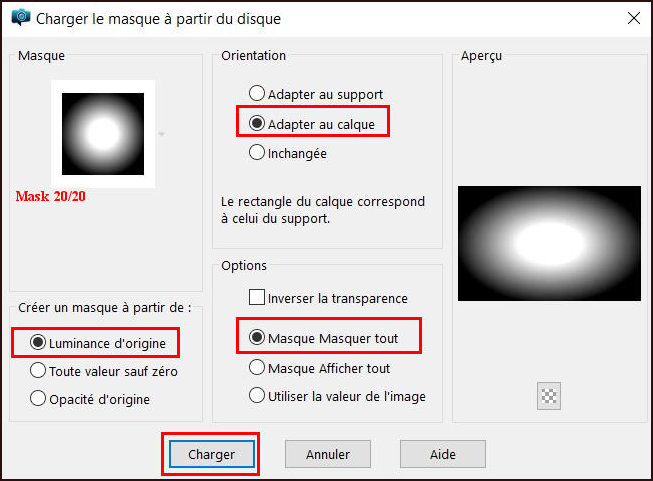
29 ) Calques / charger un masque à partir du
disque ...
30 ) Prendre le masque 20-20 / adapter au
calque
31 )
Fusionner le groupe
******
Etape 6
Ne pas désélectionner
: on continue
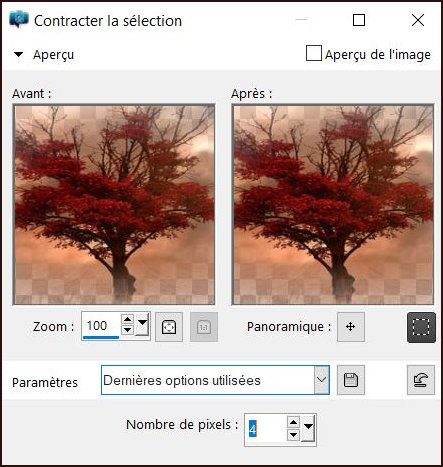
32 ) Sélections…modifier …contracter de 4
pixels
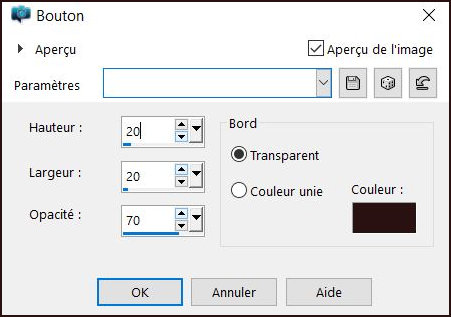
33 ) Effets
3D / Bouton 20/20/70 transparent couleur
foncé : #2a1213
Ne pas désélectionner
: on continue
34 )
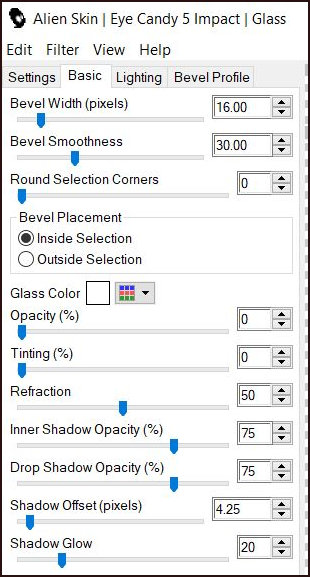
Filtre : Modules externes /Alien Skin Eye Candy
5/Impact…Glass
Avec ces mesures
35) Désélectionner
36 ) Fusionner avec le calque du dessous
************
Etape
7
37)
Calques nouveau calque Raster
38) Mettre en avant plan la couleur blanche
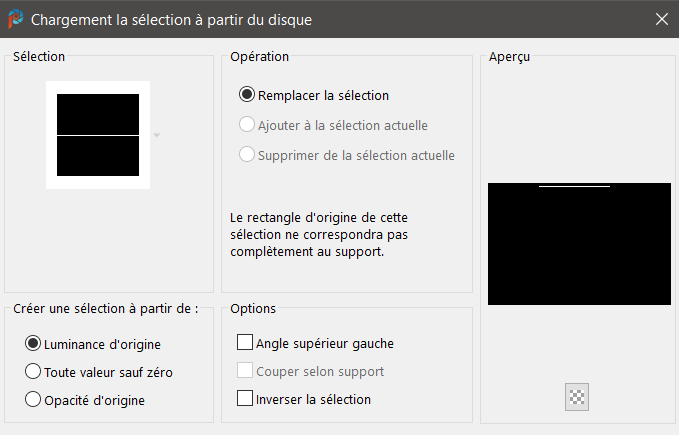
39 ) Sélections / Charger /Enregistrer une
sélection /Charger la sélection
Hortense 2 à partir du disque
40 )
Remplir celle-ci de la couleur avant plan /blanc
Agrandir pour mieux voir
41 ) Désélectionner
****
Etape
8
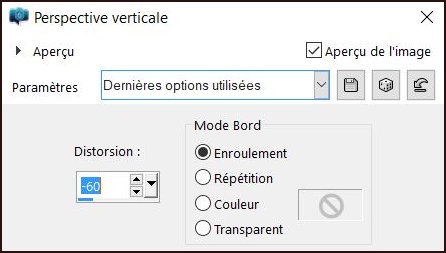
42 ) Effets géométrique / Perspective
verticale/Enroulement
-60
43 )
Dupliquer
44 )Image / Miroir /Miroir vertical
45 ) Fusionner avec le calque du dessous 2
fois
46 )Pour avoir ceci)
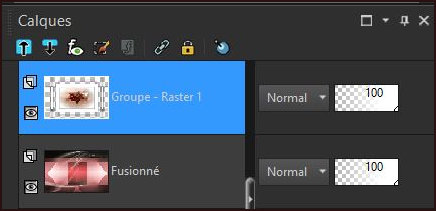
***
Etape 9
47 ) Calques
nouveau calque Rater
48 ) Sélections / Charger /Enregistrer une
sélection /Charger la sélection
Hortense 3 à partir du disque
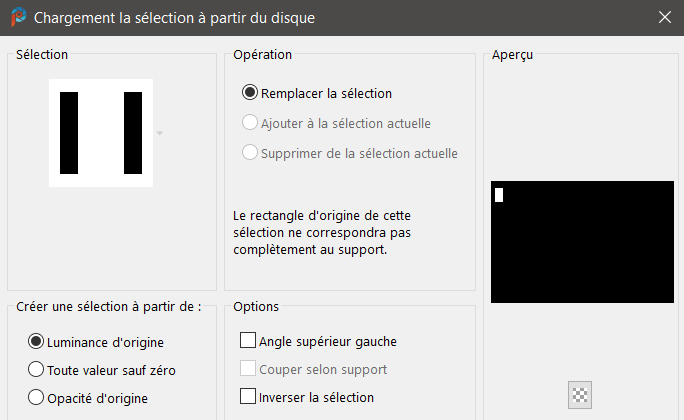
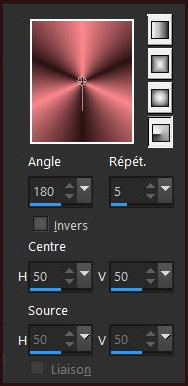
49 ) Préparer un dégradé radial / angle 180
/répété 5
50 ) Avec les couleurs suivantes
Avant plan : couleur foncée : #2a1213
Arrière plan : couleur claire : #fc878d
51 )
Remplir de ce dégradé
52 ) Désélectionner
****
Etape
10
53 ) Filtre : Modules externes / It@lian éditor /
Effeto Fantasma /25/25Etape 11

54 ) Filtres
/ Modules
externes / Simple... Top Left Mirror ( se
calque se fait automatiquement)
55 ) Effets 3D/ ombre portée 0/0/75/24
couleur : #fc878d ou autre
56 ) Mettre ce calque en mode recouvrement
57 ) Dupliquer
58 ) Fusionner les calques visibles
******
Etape
11
59 ) Calques
/ nouveau calque raster Raster
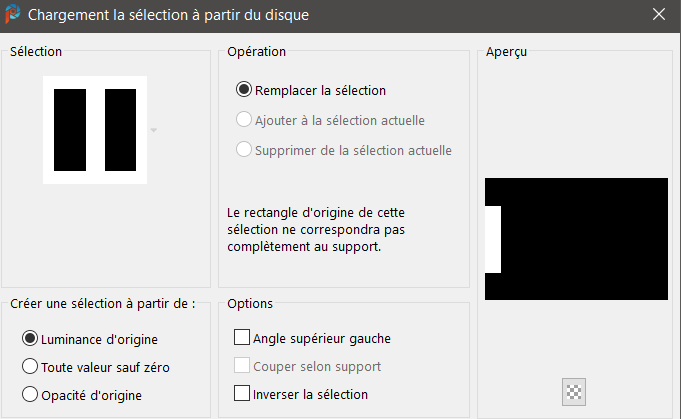
60 ) Charger /Enregistrer une sélection
/Charger la sélection Hortense 4 à
partir du disque
61 )
Remplir du même dégradé qu'à l'étape 8
( du début)
62 )Filtre : Modules externes AP 01 [Innovations] / Lines –Silverlining ..Dotty Grid
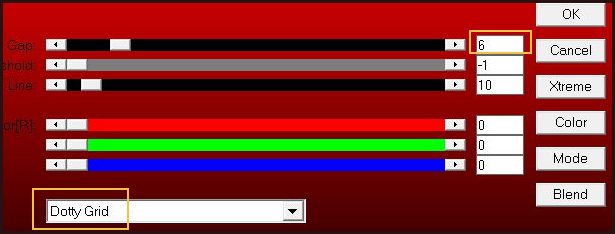
63 )
Désélectionner
64 ) Calque dupliquer
65 ) Image / Miroir horizontal
66 ) Fusionner avec le calque du dessous
******
Etape
12
67 ) Modules
externes …It@lian Editors Effect …/Effetto
Fantasma 25/25
68 ) REFAIRE Dotty Grid
69 ) Réglage
/ netteté / netteté
70 ) Effet 3D/ ombre portée /0/0/75/24
couleur foncé ... à vous de voir
71 ) Calques / Fusionner / Tout aplatir
******
Etape 13
72 ) Fichier
/Ouvrir la déco Créagraphe
73 ) Edition copier / Edition coller comme un nouveau calque
74 ) Effets d’image / décalage
-415/ 245
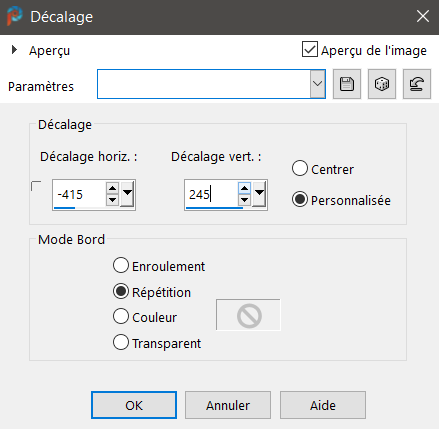
75 ) Modules externes /Simple Top Left Mirror
76 ) Effets 3D/ ombre portée en mémoire
***
Etape
14
77 )
Image
Ajouter
des bordures 1 pixel de couleur foncée :
#2a1213
78 ) Sélections /sélectionner tout
79 ) Image
Ajouter des bordures 25 pixels de couleur
blanche
80 ) Effets 3D/ ombre portée en mémoire...
81 ) Désélectionner
***
Etape
15
82 )
Image
Ajouter
des bordures 2 pixels de couleur foncée
83 )
Image
Ajouter
des bordures 45 pixels de couleur blanche
84 ) Filtre : Modules
externes / AAA Frame
/ Foto Frame ...
Widh 40 / Matte 2/
Opacity 50
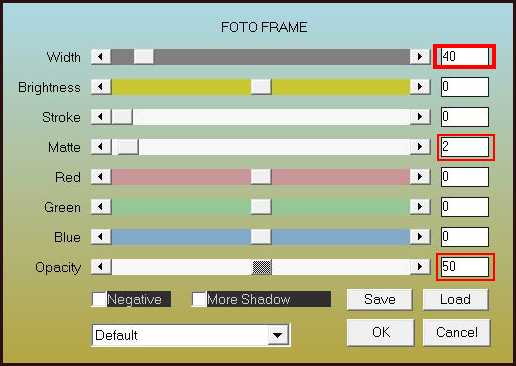
85 ) Activer
le tube Femme joint dans le
matériel
Redimensionné à 81% ...Enlever la signature
86 ) Editions copier/Editions coller comme un nouveau calque
87 ) Placer à droite
Pour désélectionner appuyer sur A
88 ) Effet 3D/ ombre portée 0/0/80/34...
couleur foncée ou selon vous
Netteté netteté
***********
Etape
16
89 ) Activer le tube Wordart 23 de ma
composition
90 ) Editions copier /Editions coller comme un nouveau calque
95 ) Image / image en négatif
96 ) Placer à votre guise
97 ) Effets 3D/ ombre portée de 2/2/60/4 noir
ou autre
***********
Etape
17
98 )
Image
Ajouter une bordures 2 pixels de couleur
foncée
99 ) Calques nouveau calque Raster
100) Apposer votre signature
101 ) Redimensionner à 950 pixels
102 ) Réglage/ netteté / netteté
Voila ce
tutoriel est terminé
*******
Une variante
récente avec un mes tubes personnels
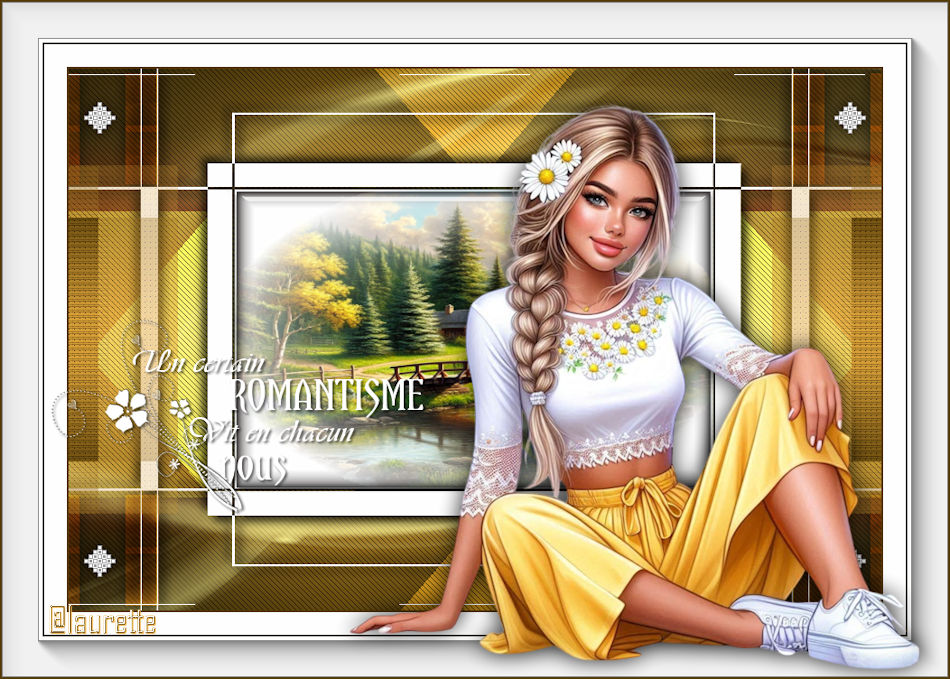
J’espère que ce tutoriel vous aura plu
Merci de bien vouloir m'envoyer vos
créations à l'adresse ci-dessous
Je me ferai un plaisir de les ajouter à la
suite du tutoriel
Pour tout
problèmes, merci de me contacter sur Gmail







 double-cliquez
sur l’icône qui ira se mettre automatiquement
dans le dossier « setting » concerné.
double-cliquez
sur l’icône qui ira se mettre automatiquement
dans le dossier « setting » concerné.